데비안 리눅스 콘솔에서 와이파이를 검색하고 접속하려면 wireless-tools와 wpasupplicant 패키지가 필요하다. 무선 랜 카드 상태와 주변 AP를 확인한 뒤, 개방형·WPA2 공유기·공공 와이파이의 인증 정보를 파일에 저장하고, interfaces에서 설정 파일을 참고해 무선 네트워크를 활성화하는 방법과, 재부팅 후 무선 연결과 IP 할당 여부를 확인하는 과정을 설명한다.
데비안 리눅스 콘솔 환경에서 와이파이 접속하기
데비안 리눅스를 콘솔 환경에서 사용하는 것은 대부분 서버와 같은 역할일 경우이다. 대부분은 유선 네트워크와 고정 IP를 사용하지만 필요에 따라 무선 네트워크를 사용하는 것 역시 가능하다. 스마트폰과 마찬가지로 암호 없는 네트워크, 암호 걸린 무선 AP는 물론이고, 까치온과 같은 무료 공공 와이파이도 사용할 수 있다.
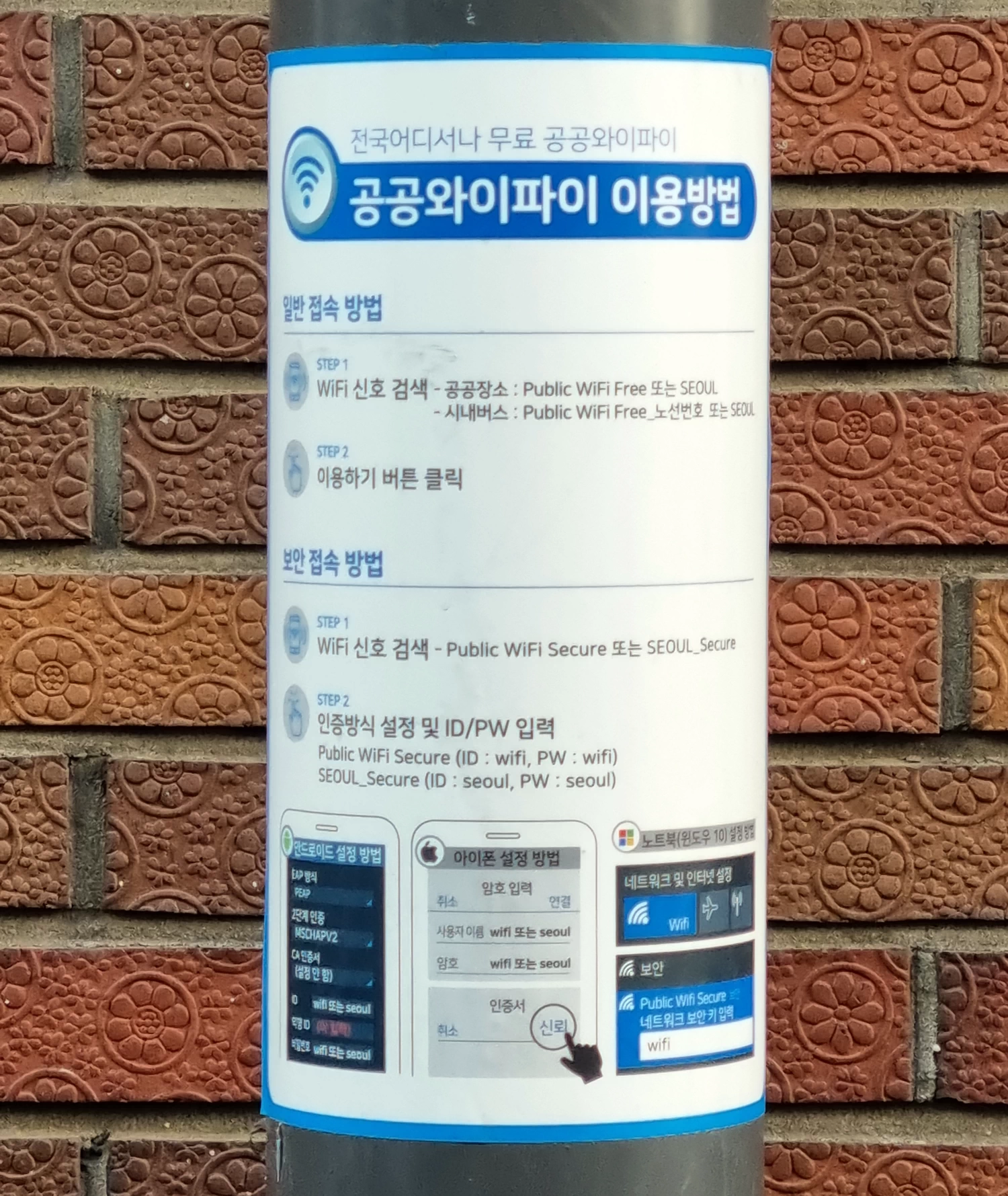
데비안 리눅스 와이파이 패키지 설치와 AP 확인
무선 랜을 사용하기 전, 필요한 패키지를 설치하고 랜 카드 상태를 확인한 후 접속할 AP에 접근이 가능한지 확인한다.
데비안 리눅스의 무선 랜 관련 패키지
무선 랜을 사용하기 전, 먼저 관련된 도구들을 설치해 주어야 한다. 아래의 명령을 통해 관련 패키지들을 설치해 준다.
sudo apt install wireless-tools wpasupplicantwireless-toolsiwlist와iwconfig명령을 제공한다. 주변 와이파이 AP를 검색하고 무선 연결 상태를 확인하는 데 사용한다.wpasupplicantwpa_supplicant명령을 제공한다. 작성한 설정을 읽고, 지정한 인증 방식에 따라 AP에 연결하는 데 사용한다.
무선 랜 카드의 인식과 활성화 상태 확인
와이파이에 접속하려면 일단 무선 랜 카드가 시스템에 인식되어 있어야 한다. 여기에서 인식되었다는 의미는, 커널이 랜 카드를 인식하고 드라이버가 잘 올라와 네트워크 인터페이스로 등록했다는 뜻이다.
가장 간단하게 확인할 수 있는 방법은 콘솔에서 ip a 명령을 입력해 보는 것이다. 아래는 결과의 예시로, MAC 주소를 가림 처리했다.
1: lo: <LOOPBACK,UP,LOWER_UP> mtu 65536 qdisc noqueue state UNKNOWN group default qlen 1000
	link/loopback 00:00:00:00:00:00 brd 00:00:00:00:00:00
	inet 127.0.0.1/8 scope host lo
	   valid_lft forever preferred_lft forever
	inet6 ::1/128 scope host noprefixroute
	   valid_lft forever preferred_lft forever
2: eno2: <NO-CARRIER,BROADCAST,MULTICAST,UP> mtu 1500 qdisc fq_codel state DOWN group default qlen 1000
	link/ether 04:d4:c4:gg:gg:gg brd ff:ff:ff:ff:ff:ff
	altname enp1s0
3: wlo1: <BROADCAST,MULTICAST,UP,LOWER_UP> mtu 1500 qdisc noqueue state UP group default qlen 1000
	link/ether 7c:b2:7d:gg:gg:gg brd ff:ff:ff:ff:ff:ff
	altname wlp0s20f3
	inet 10.0.0.143/24 brd 10.0.0.255 scope global dynamic wlo1
	   valid_lft 3361sec preferred_lft 3361sec
	inet6 fe80::7eb2:7dff:fe1a:9082/64 scope link
	   valid_lft forever preferred_lft forever
위의 예에서는 wlo1이 무선 네트워크 인터페이스이다. 일반적으로 무선랜 인터페이스는 wl로 시작하는 이름을 사용하는데, 시스템의 정책에 따라 wlan0, wlp3s0 등으로 표시될 수 있다. altname에 표시된 wlp0s20f3는 별도의 장치가 아니라 같은 인터페이스의 대체 이름이다.
장치 이름 옆의 꺾쇠 안에 있는 UP은 인터페이스가 관리상 활성화되어 있다는 뜻이며, LOWER_UP은 드라이버가 하위 링크의 연결을 보고하고 있다는 뜻이다. 장치가 목록에 나타나더라도 꺾쇠 안에 UP이 없다면 관리상 비활성화된 상태이다. 반대로 UP이 있다고 해서 반드시 와이파이 연결까지 완료된 것은 아니다.
예를 들어 유선 인터페이스인 eno2는 꺾쇠 안에 UP이 있지만, 동시에 NO-CARRIER와 state DOWN이 표시되어 있다. 활성화는 되어 있지만 랜선은 빠져 있다는 의미이다.
위의 예시는 이미 무선 연결을 마친 뒤의 예이다. wlo1에 UP, LOWER_UP, state UP이 표시되어 있으며, inet 항목에는 IPv4 주소인 10.0.0.143/24도 할당되어 있다. 처음 접속을 준비하는 단계에서는 이러한 연결 상태나 IP 주소가 아직 표시되지 않을 수 있다.
접속 가능한 AP 확인
주위에 접속 가능한 AP를 확인한다. iwlist scanning 명령을 사용하면 주위의 AP를 검색해 그 리스트를 보여준다. 아래는 그 예로, 일부 AP를 정리한 결과이다.
debian@debian:~$ sudo iwlist wlo1 scanning

          Cell 07 - Address: 80:03:84:7A:40:A1
                    Channel:9
                    Frequency:2.452 GHz (Channel 9)
                    Quality=55/70  Signal level=-55 dBm
                    Encryption key:on
                    ESSID:"Public WiFi Secure"
                    Bit Rates:1 Mb/s; 2 Mb/s; 5.5 Mb/s; 11 Mb/s; 6 Mb/s
                              9 Mb/s; 12 Mb/s; 18 Mb/s
                    Bit Rates:24 Mb/s; 36 Mb/s; 48 Mb/s; 54 Mb/s
                    Mode:Master
                    Extra:tsf=0000063f9e63db9e
                    Extra: Last beacon: 3504ms ago
                    IE: Unknown: 00125075626C6963205769466920536563757265
                    IE: Unknown: 010882848B960C121824
                    IE: Unknown: 030109
                    IE: Unknown: 07104B52200101170501170901170D011700
                    IE: Unknown: 200100
                    IE: Unknown: 23021200
                    IE: Unknown: 2A0100
                    IE: Unknown: 32043048606C
                    IE: Unknown: 0B050100C70000
                    IE: Unknown: 460573D000000C
                    IE: Unknown: 2D1AAD0903FFFFFFFF00000000000000000100000000000000000000
                    IE: Unknown: 3D1609000100000000000000000000000000000000000000
                    IE: Unknown: 4A0E14000A002C01C800140005001900
                    IE: Unknown: 7F0A05000800000000400040
                    IE: Unknown: FF1D230D01081A400000600C881FC3839C010800AAFFAAFF1B1CC7711CC771
                    IE: Unknown: FF0724F43F002CFCFF
                    IE: Unknown: FF022703
                    IE: Unknown: FF0E260008A9FF2FA9FF4575FF6575FF
                    IE: Unknown: DD180050F2020101800003A4000027A4000042435E0062322F00
                    IE: Unknown: DD0900037F01010000FF7F
                    IE: IEEE 802.11i/WPA2 Version 1
                        Group Cipher : CCMP
                        Pairwise Ciphers (1) : CCMP
                        Authentication Suites (1) : 802.1x
                    IE: Unknown: DD08001392010001052A
	          Cell 22 - Address: 80:03:84:7A:40:A0
                    Channel:9
                    Frequency:2.452 GHz (Channel 9)
                    Quality=57/70  Signal level=-53 dBm
                    Encryption key:on
                    ESSID:"SEOUL_Secure"
                    Bit Rates:1 Mb/s; 2 Mb/s; 5.5 Mb/s; 11 Mb/s; 6 Mb/s
                              9 Mb/s; 12 Mb/s; 18 Mb/s
                    Bit Rates:24 Mb/s; 36 Mb/s; 48 Mb/s; 54 Mb/s
                    Mode:Master
                    Extra:tsf=0000063f9e63c772
                    Extra: Last beacon: 17892ms ago
                    IE: Unknown: 000C53454F554C5F536563757265
                    IE: Unknown: 010882848B960C121824
                    IE: Unknown: 030109
                    IE: Unknown: 07104B52200101170501170901170D011700
                    IE: Unknown: 200100
                    IE: Unknown: 23021200
                    IE: Unknown: 2A0100
                    IE: Unknown: 32043048606C
                    IE: Unknown: 0B050000C70000
                    IE: Unknown: 460573D000000C
                    IE: Unknown: 2D1AAD0903FFFFFFFF00000000000000000100000000000000000000
                    IE: Unknown: 3D1609000100000000000000000000000000000000000000
                    IE: Unknown: 4A0E14000A002C01C800140005001900
                    IE: Unknown: 7F0A05000800000000400040
                    IE: Unknown: FF1D230D01081A400000600C881FC3839C010800AAFFAAFF1B1CC7711CC771
                    IE: Unknown: FF0724F43F002CFCFF
                    IE: Unknown: FF022703
                    IE: Unknown: FF0E260008A9FF2FA9FF4575FF6575FF
                    IE: Unknown: DD180050F2020101800003A4000027A4000042435E0062322F00
                    IE: Unknown: DD0900037F01010000FF7F
                    IE: IEEE 802.11i/WPA2 Version 1
                        Group Cipher : CCMP
                        Pairwise Ciphers (1) : CCMP
                        Authentication Suites (1) : 802.1x
                    IE: Unknown: DD08001392010001052A
          Cell 23 - Address: 80:03:84:7A:40:A3
                    Channel:9
                    Frequency:2.452 GHz (Channel 9)
                    Quality=56/70  Signal level=-54 dBm
                    Encryption key:off
                    ESSID:"SEOUL"
                    Bit Rates:1 Mb/s; 2 Mb/s; 5.5 Mb/s; 11 Mb/s; 6 Mb/s
                              9 Mb/s; 12 Mb/s; 18 Mb/s
                    Bit Rates:24 Mb/s; 36 Mb/s; 48 Mb/s; 54 Mb/s
                    Mode:Master
                    Extra:tsf=0000063f9e63e31b
                    Extra: Last beacon: 17884ms ago
                    IE: Unknown: 000553454F554C
                    IE: Unknown: 010882848B960C121824
                    IE: Unknown: 030109
                    IE: Unknown: 07104B52200101170501170901170D011700
                    IE: Unknown: 200100
                    IE: Unknown: 23021200
                    IE: Unknown: 2A0100
                    IE: Unknown: 32043048606C
                    IE: Unknown: 0B050000C70000
                    IE: Unknown: 460573D000000C
                    IE: Unknown: 2D1AAD0903FFFFFFFF00000000000000000100000000000000000000
                    IE: Unknown: 3D1609000100000000000000000000000000000000000000
                    IE: Unknown: 4A0E14000A002C01C800140005001900
                    IE: Unknown: 7F0A05000800000000400040
                    IE: Unknown: FF1D230D01081A400000600C881FC3839C010800AAFFAAFF1B1CC7711CC771
                    IE: Unknown: FF0724F43F002CFCFF
                    IE: Unknown: FF022703
                    IE: Unknown: FF0E260008A9FF2FA9FF4575FF6575FF
                    IE: Unknown: DD180050F2020101800003A4000027A4000042435E0062322F00
                    IE: Unknown: DD0900037F01010000FF7F
                    IE: Unknown: DD08001392010001052A
결과를 보면 무료로 접속이 가능한 공공 와이파이들이 보인다. SEOUL_Secure와 SEOUL은 서울특별시 주도로 구축된 무료 와이파이 서비스 까치온이고, 다른 하나는 과학기술정보통신부와 한국지능정보사회진흥원(NIA) 주도로 구축된 전국 공공 와이파이이다.
이 가운데, Cell 23로 감지된 개방형 까치온 AP의 정보를 살펴보면 다음과 같은 사항을 확인할 수 있다.
- Cell 23
- 검색 결과에서 붙인 순번이다. AP의 고유 번호는 아니다.
- Address: 80:03:84:7A:40:A3
- 검색된 AP의 MAC 주소. 같은 SSID를 사용하는 AP가 여러 대 있더라도 BSSID로 구분할 수 있다.
- Channel:9
- AP가 사용하는 무선 채널. 이 예에서는 2.4GHz 대역의 9번 채널을 사용한다.
- Frequency:2.452 GHz (Channel 9)
- 중심 주파수. 앞서 표시된 9번 채널과 같은 정보를 주파수로 표현한 것이다.
- Quality=56/70
- 드라이버가 보고한 품질 지수. 최대 표시값 70에 대해 56으로 나타나 있다. 표시는 드라이버에 따라 다를 수 있다.
- Signal level=-54 dBm
- 무선 신호의 세기. 음수로 표시되며, 0에 가까울수록 신호가 강하다. 예를 들어 -54dBm은 -70dBm보다 강한 신호이다.
- Encryption key:off
- 무선 링크 암호화를 사용하지 않는 개방형 AP
- ESSID:”SEOUL”
- 와이파이 목록에 표시되는 네트워크 이름인 SSID. 대소문자와 공백 등을 정확하게 일치시켜야 한다.
- Bit Rates
- AP가 지원하는 전송률 목록. 항상 최대 전송률을 사용할 수 있는 것은 아니다.
- Mode:Master
- 접속을 받아 주는 AP 모드로 동작 중
- Extra:tsf=0000063f9e63e31b
- AP가 비콘 등에 담아 보내는 TSF(Timing Synchronization Function) 타임스탬프이다. 무선 네트워크의 시간 동기화에 사용되며, 여기에서는 16진수로 표시되어 있다.
- Extra: Last beacon: 17884ms ago
- 드라이버가 보고한 마지막 비콘 수신 후 경과 시간이다.
- IE(Information Element)
- AP가 비콘이나 탐색 응답에 포함한 기타 데이터. SSID, 지원 전송률, 국가·채널 정보, 무선 규격의 기능 정보, 제조사별 확장 정보 등이 포함될 수 있다.
데비안 리눅스 와이파이 사용 설정
사실, 데비안 리눅스 시스템의 IP를 설정하는 방법은 여러 가지가 있지만 콘솔을 사용하는 서버 환경이라면 추가적인 서비스 설치 없이 ifupdown을 이용해 구성하는 것이 좋을 것이다. 무선 접속 정보는 /etc/network/wifi.conf에 작성하고, /etc/network/interfaces에서 해당 파일을 불러오도록 한다.
와이파이 접속 설정 파일 생성
먼저 다음 명령으로 /etc/network/wifi.conf 파일을 생성하거나 편집한다. 이 파일은 wpa_supplicant가 읽을 설정 파일이며, 파일 이름 자체가 고정되어 있는 것은 아니다. 이후 interfaces에 지정하는 경로와 일치하면 된다.
sudo nano /etc/network/wifi.conf
파일에는 접속할 네트워크의 정보를 network={...} 블록으로 작성한다. 다음의 세 가지 방식 가운데 접속 대상에 맞는 설정을 선택하면 된다. 여러 네트워크를 등록하려면 각각의 블록을 같은 파일에 이어서 작성할 수도 있다.
비밀번호가 없는 개방형 와이파이의 예
와이파이 연결 시 비밀번호를 요구하지 않는 개방형 네트워크는 다음과 같이 설정한다. 여기에서는 서울시의 개방형 와이파이의 SSID인 SEOUL을 예로 들었다.
network={
    ssid="SEOUL"
    key_mgmt=NONE
}ssid- 접속할 네트워크 이름
key_mgmt=NONE- WPA 인증 사용 안 함
비밀번호를 사용하는 일반 공유기의 예
가정이나 사무실에서 흔히 사용하는 공유기는 SSID와 공유 비밀번호를 입력하여 설정한다. 공유기의 설정에 따라 보안 규격과 암호화 방식이 다를 수 있다. 여기서는 WPA2-Personal을 사용하고, 개별 통신과 그룹 통신 모두 CCMP로 암호화하는 EQSSID라는 AP에 접속하는 예이다.
network={
		ssid="EQSSID"
		key_mgmt=WPA-PSK
		proto=RSN
		pairwise=CCMP
		group=CCMP
		psk="YOUR_WIFI_PASSWORD"
}key_mgmt=WPA-PSK- 미리 공유한 키를 이용하는 PSK 방식으로 인증한다.
proto=RSN- 이 예에서는 WPA2 접속을 사용하도록 지정한다.
pairwise=CCMP- AP와 개별 단말 사이의 유니캐스트 통신에 사용할 암호화 방식을 CCMP로 제한한다.
group=CCMP- 브로드캐스트·멀티캐스트 통신에 사용할 그룹 암호화 방식을 CCMP로 제한한다.
psk- 공유기에 설정된 실제 와이파이 비밀번호를 입력한다. 큰따옴표 안에 입력하는 일반적인 패스프레이즈는 8~63자의 ASCII 문자여야 한다.
TKIP를 사용하는 AP는 검색 결과의 Pairwise Ciphers와 Group Cipher를 확인하고, 접속 설정에서 허용하는 암호화 방식을 그에 맞춰 조정해야 한다. 특히 개별 통신은 CCMP를 지원하더라도 그룹 통신에 TKIP를 사용하는 AP는 위 설정으로 접속할 수 없다.
TKIP는 구형 암호화 방식이므로, 직접 관리하는 공유기라면 가능한 경우 WPA2-CCMP 또는 WPA3-Personal을 사용하는 편이 좋다. WPA3-Personal 전용 AP는 SAE 인증 방식에 맞는 별도의 설정이 필요하다.
사용자 이름과 비밀번호를 사용하는 EAP 와이파이 (공공 와이파이, 까치온 등)
일부 공공 와이파이나 기업·학교의 무선 네트워크는 공유 비밀번호 대신 사용자 이름과 비밀번호를 입력하는 Enterprise 인증 방식을 사용한다. 다음은 서울 공공 와이파이의 접속 예이다.
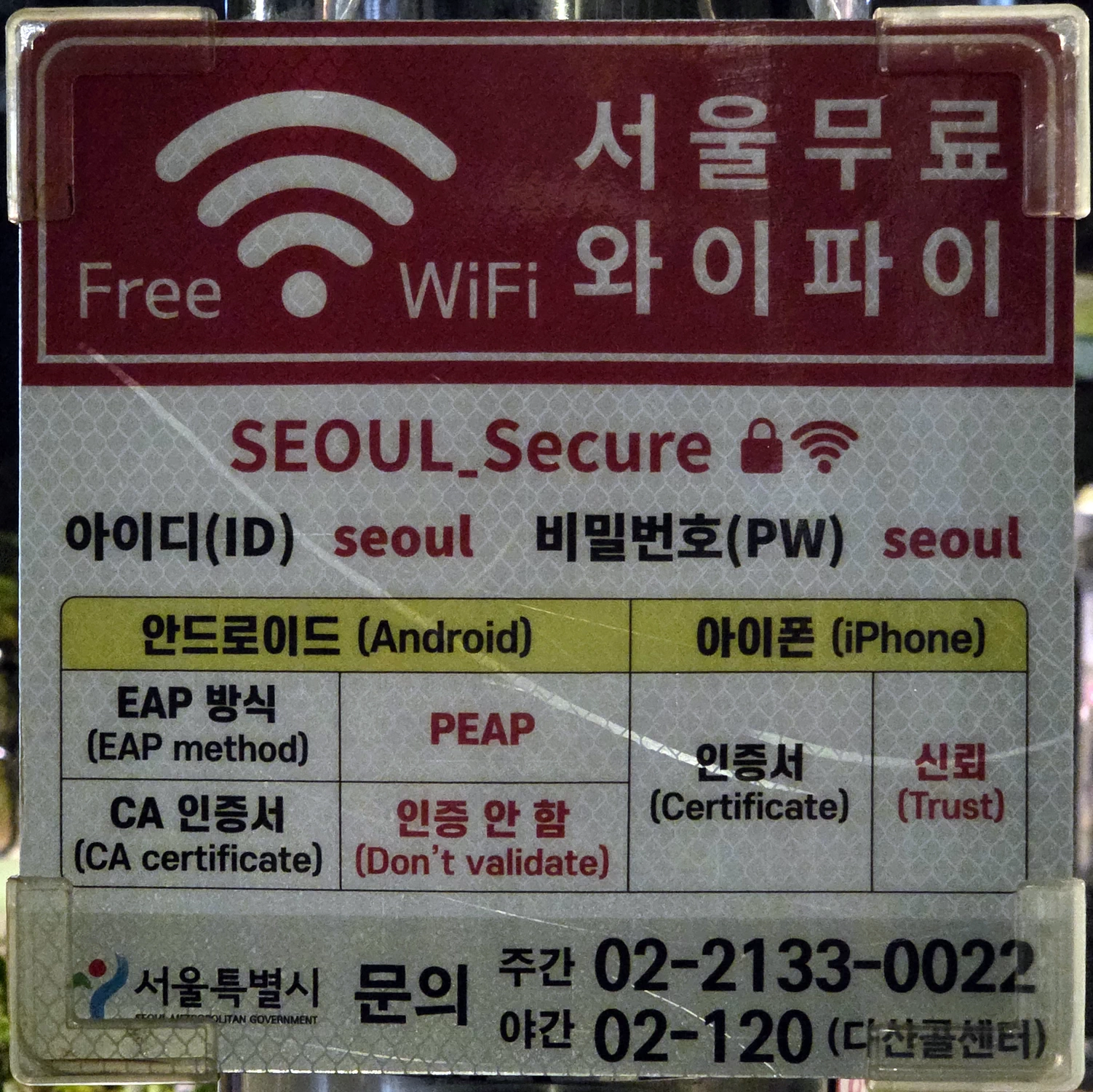
서울시의 SEOUL_Secure에 접속하는 설정 예는 다음과 같다.
network={
    ssid="SEOUL_Secure"
    key_mgmt=WPA-EAP
    proto=RSN
    eap=PEAP
    identity="seoul"
    password="seoul"
}
Public WiFi Secure를 이용하려면 다음과 같이 SSID와 계정 정보를 변경한다.
network={
    ssid="Public WiFi Secure"
    key_mgmt=WPA-EAP
    proto=RSN
    eap=PEAP
    identity="wifi"
    password="wifi"
}key_mgmt=WPA-EAP- EAP를 이용하는 Enterprise 방식 인증
eap=PEAP- TLS 터널 안에서 내부 인증을 수행하는 PEAP 방식을 사용한다.
identity- 인증에 사용할 사용자 이름
password- 인증 비밀번호이다. 일반 공유기의
psk와는 다른 항목이다.
운영 기관에서 신뢰할 CA 인증서와 인증 서버 이름을 안내한다면, 그 정보에 맞춰 ca_cert와 domain_suffix_match 등을 설정하는 것이 좋다. 공공 와이파이는 해당 항목을 사용하지 않기 때문에 입력하지 않는다.
interfaces 수정
와이파이 접속 정보를 작성했다면, 이제 /etc/network/interfaces에서 해당 설정 파일을 사용하도록 지정한다.
다음 명령으로 파일을 편집한다.
sudo nano /etc/network/interfaces기존의 루프백과 유선 네트워크 설정은 유지하고, 무선 인터페이스 설정을 다음과 같이 추가하거나 수정한다. 이미 같은 인터페이스의 설정이 있다면 중복으로 추가하지 않는다.
# 루프백 인터페이스
auto lo
iface lo inet loopback

# 무선 인터페이스
allow-hotplug wlo1
iface wlo1 inet dhcp
    wpa-conf /etc/network/wifi.conf
위의 wlo1은 본 필자의 시스템에서 확인한 무선 인터페이스 이름으로, 앞서 ip a 명령으로 확인한 인터페이스 이름으로 바꿔 준다.
allow-hotplug wlo1- 부팅 중 장치가 인식되거나 이후 장치가 추가될 때, hotplug 처리와 연계하여 해당 인터페이스를 설정하도록 지정한다. 주변 와이파이 신호를 감지했을 때 실행한다는 뜻은 아니다.
iface wlo1 inet dhcpwlo1의 IPv4 주소를 DHCP로 할당받도록 지정한다. 무선 접속과 인증이 이루어진 뒤, 네트워크에서 제공하는 IP 주소 등의 설정을 받아 사용한다.wpa-conf /etc/network/wifi.conf- 무선 접속에 사용할
wpa_supplicant설정 파일의 경로를 지정한다. 개방형, WPA-PSK, EAP 가운데 어떤 접속 방식을 사용하든 앞에서 작성한 설정 파일을 이 경로로 불러온다.
설정 적용과 와이파이 연결 확인
설정 파일을 저장했다면 무선 인터페이스를 올려 와이파이 접속을 시작한다. ifup, ifdown 명령을 사용해도 되나, 본 필자는 재부팅을 선호하는 편이다.
재부팅이 완료된 후, iwconfig wlo1 명령을 통해 무선 랜 상태를 확인한다.
wlo1      IEEE 802.11  ESSID:"SEOUL_Secure"
  Mode:Managed  Frequency:5.54 GHz  Access Point: 5C:DF:89:82:E7:22
  Bit Rate=866.7 Mb/s   Tx-Power=22 dBm
  Retry short limit:7   RTS thr:off   Fragment thr:off
  Encryption key:off
  Power Management:on
  Link Quality=55/70  Signal level=-55 dBm
  Rx invalid nwid:0  Rx invalid crypt:0  Rx invalid frag:0
  Tx excessive retries:0  Invalid misc:0   Missed beacon:0
ESSID에는 연결된 네트워크 이름이, Access Point에는 연결된 AP의 BSSID가 표시된다. 위의 예에서는 SEOUL_Secure에 연결된 것을 확인할 수 있다. Bit Rate는 무선 링크의 전송률 표시이며, 실제 인터넷 속도를 측정한 값은 아니다.
ip a 명령을 통해 무선랜에 IP가 할당되었는지 확인하고, 외부 호스트로 PING을 보내 통신 상태를 확인한다.
FAQ
- 리눅스 콘솔 환경에서도 와이파이 사용이 가능한가?
- 가능하다. 그래픽 환경이 없어도 콘솔 명령과 설정 파일을 이용해 와이파이에 접속할 수 있다. 이 글에서는 데비안 리눅스에서 ifupdown과 wpa_supplicant를 이용해 무선 네트워크를 설정하는 방법을 설명한다.
- 리눅스로 까치온 같은 공공 와이파이 사용이 가능한가?
- 가능하다. 서울시 까치온의 SEOUL과 같은 개방형 네트워크뿐 아니라, SEOUL_Secure와 Public WiFi Secure처럼 사용자 이름과 비밀번호를 입력하는 보안 접속도 가능하다. 다만 개방형 서비스는 무선 연결 후 웹 안내 페이지에서 이용 버튼을 누르는 절차가 필요할 수 있다.
- 와이파이를 사용하기 위해 필요한 리눅스 패키지는?
- wireless-tools는 AP 검색과 상태 확인에 사용하는 iwlist와 iwconfig를 제공하고, wpasupplicant는 무선 접속과 인증을 처리한다. 또한 /etc/network/interfaces를 이용한 설정에는 ifupdown이 필요하다. 사용하는 네트워크 관리 방식에 따라 필요한 패키지는 달라질 수 있다.
- 접속할 무선 공유기의 암호화 방법을 확인하는 방법은?
- iwlist 검색 결과의 보안 정보를 확인한다. WPA 또는 WPA2 표시와 함께 Group Cipher, Pairwise Ciphers, Authentication Suites를 살펴보면 암호화 방식과 인증 방식을 구분할 수 있다. 예를 들어 CCMP와 TKIP는 암호화 방식이고, PSK와 802.1X는 인증 방식에 관한 정보이다. Encryption key:on만으로 구체적인 보안 방식을 판단할 수는 없다.
- EAP 엔터프라이즈 인증이란 무엇인가?
- EAP는 여러 인증 방식을 지원하는 인증 프레임워크이다. WPA-Enterprise 네트워크에서는 일반 공유기의 공유 비밀번호 방식 대신 EAP를 이용해 사용자 이름과 비밀번호 또는 인증서 등으로 인증한다. 이 글의 공공 와이파이 예시는 EAP 방식으로 PEAP를 사용하며, 운영 기관에서 안내한 사용자 이름과 비밀번호를 입력한다.
- 무선 랜 카드의 인터페이스 이름은 어떻게 확인하는가?
- 콘솔에서 ip a 명령을 입력하여 네트워크 인터페이스 목록을 확인한다. 무선랜은 일반적으로 wlo1, wlan0, wlp3s0 등으로 표시된다. 명령과 설정 파일에는 예제의 이름을 그대로 쓰지 않고, 본인의 시스템에서 확인한 인터페이스 이름을 사용해야 한다.
- 와이파이 접속정보 파일과 interfaces 파일의 역할은 어떻게 다른가?
- 본 글에서 사용한 wifi.conf는 wpa_supplicant가 읽는 파일로, 접속할 SSID와 인증 방식, 비밀번호 등을 저장한다. interfaces는 ifupdown이 읽는 파일로, 인터페이스의 활성화 방식과 IP 설정 등을 지정한다. 이 글에서는 interfaces의 wpa-conf 항목에 wifi.conf의 경로를 지정하여 두 설정을 연결한다.
- 일반 공유기의 비밀번호와 EAP 인증 비밀번호는 같은 것인가?
- 아니다. 이 둘은 차이가 있다. 이 글의 WPA2-Personal 공유기 예시에서는 psk 항목에 와이파이 비밀번호를 입력한다. PEAP를 사용하는 공공 와이파이 예시에서는 identity에 사용자 이름을, password에 인증 비밀번호를 입력한다. 접속 대상의 인증 방식에 맞는 항목을 사용해야 한다.
- 와이파이에 연결되거나 IP 주소가 할당되면 인터넷도 사용할 수 있는가?
- 반드시 그렇지는 않다. AP 연결과 IP 주소 할당이 완료되어도 기본 경로, DNS 또는 공공 와이파이의 웹 이용 절차 때문에 인터넷을 사용하지 못할 수 있다. 무선 연결 상태와 IP 주소를 확인한 뒤 외부 호스트와의 통신 및 도메인 이름 해석도 확인하는 것이 좋다.
- 리눅스 시스템의 와이파이 설정을 적용하려면 반드시 재부팅해야 하는가?
- 아니다. ifupdown으로 관리하는 인터페이스는 ifup 명령으로 올릴 수 있으며, 이미 올라온 인터페이스는 ifdown으로 내린 뒤 ifup으로 다시 올려 설정을 적용할 수 있다. 본 필자는 재부팅하는 방식을 사용했다. 다만 해당 무선 연결로 원격 작업 중이라면 연결이 끊길 수 있으므로 작업 경로를 확인해야 한다.