LSI Storage Authority(LSA)는 LSI의 RAID 스토리지 컨트롤러를 관리하는 MSM의 후속 관리 도구로, 웹브라우저를 사용한다. 윈도우 환경에서 OpenSLP 설치, Gateway 선택, 포트 설정, 웹 로그인과 원격 서버 검색을 설명한다. RAID 구성·유지보수 메뉴, Consistency Check 및 Patrol Read 작업 비율 설정 시 주의점도 소개한다.
LSI의 새로운 RAID 스토리지 관리 도구 LSA
오랜 기간 동안 LSI MegaRAID 관리 도구로 사용되어 온 MSM은 추가 업데이트가 제공되지 않는 구형 관리 도구가 되었고, 이제는 LSA라고 하는 새로운 도구가 제공되고 있다.
스토리지를 관리하는 방식 자체가 완전히 달라진 것은 아니다. 기본적인 개념은 기존의 MSM과 동일하기 때문에 MSM을 설치하거나, MSM을 이용해 RAID를 구성하고 관리해 본 경험이 있다고 하면 크게 어려움 없이 새로운 도구에 익숙해질 수 있다.
실제 사용자에게 와닿는 달라진 점이라고 한다면 기존의 Java 기반 관리 프로그램 대신 웹브라우저를 이용한다는 것 정도이다.
정말 구세대의 RAID 스토리지 컨트롤러의 경우 LSA가 지원하지 않을 수도 있지만, 웬만한 MegaRAID 컨트롤러라면 대부분 사용이 가능하다. LSA가 관리하는 RAID 컨트롤러와 호환성 문제가 없다면, 신규 설치는 LSA를 선택하는 것이 더 낫고, 기존의 MSM도 상황을 봐서 LSA로 갈아타는 것이 장기적인 유지보수 면에서도 유리할 것이다. 문제가 없다면 굳이 구형 프로그램을 돌릴 필요는 없다.
LSI Storage Authority 설치 절차
Windows 환경에서 LSA를 설치하는 방법이다. 예시로 사용한 버전은 008.003.012.000이다. 2026년 11월 16일 현재 최신 버전은 008.019.028으로, 화면이나 순서에 차이가 있을 수 있다.
Stage 1. 설치 파일 및 필수 구성요소 준비
- 설치 파일 다운로드
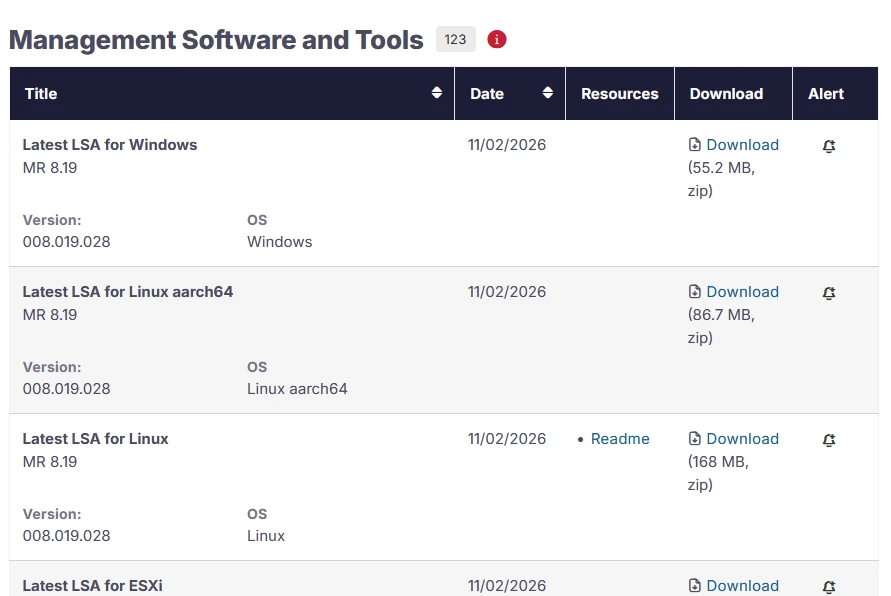
LSA 설치 파일은 Broadcom 공식 다운로드 페이지에서 내려받을 수 있다. 검색창에
LSA라고 친 다음 Management Software and Tools 섹션에서 사용하는 OS에 맞는 항목의 Download 링크를 클릭한다.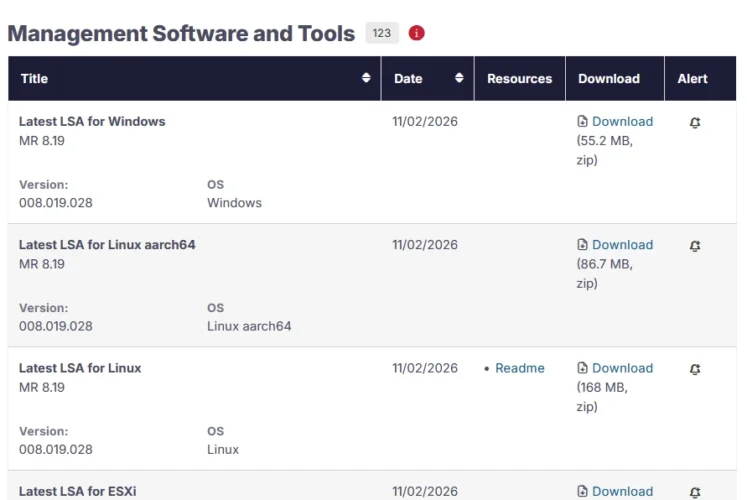
Broadcom 다운로드 페이지 - 압축 해제와 관리자 권한으로 실행
다운로드받은 파일의 압축을 풀어주면 setup.exe와 필수 구성요소가 포함된 ISSetupPrerequisites 디렉토리, LSA_Windows_readme.txt 등을 확인할 수 있다.
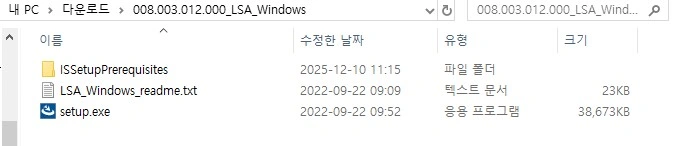
LSI Storage Authority 설치 파일 setup.exe를 관리자 권한으로 실행한다.
- 구성 요소 확인 및 설치
설치 프로그램이 LSA에 필요한 구성요소를 확인하고 설치가 필요할 경우 필수 구성 요소의 설치 화면이 나타난다. 아래의 예에서는 세 가지 구성요소가 필요하다고 표시된다.
- Microsoft Visual C++ 2015 Update 3 Redistributable Package (x64)
- OpenSLP 3.0.0.0 (x64)
- Microsoft Visual C++ 2010 SP1 Redistributable Package (x64)
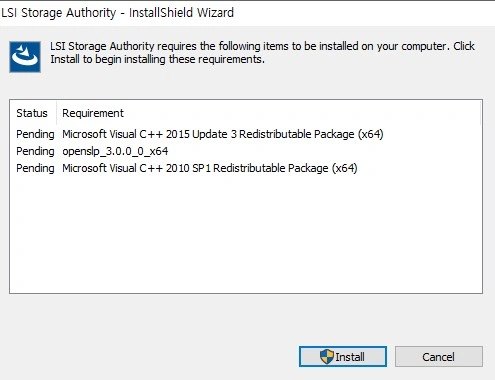
LSI Storage Authority 설치에 필요한 필수 구성요소 확인 언제나 그렇듯, 그냥 Install을 클릭하면 알아서 필요한 구성요소가 설치된다.
Stage 2. (필요 시) OpenSLP 설치
OpenSLP는 네트워크에서 서비스의 위치를 찾기 위한 SLP를 구현한 소프트웨어로, LSA가 로컬 또는 네트워크상에서 관리할 수 있는 스토리지 컨트롤러를 검색하는 데 사용된다. 사전 설치가 되어 있지 않을 경우 먼저 OpenSLP 설치를 진행하게 된다.
-
OpenSLP 설치 프로그램의 시작 화면에서 Next를 클릭한다.
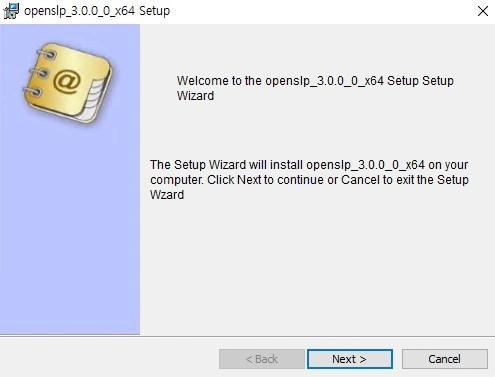
OpenSLP 3.0.0 설치 마법사 시작 -
라이선스 내용을 확인하고 I accept the terms…에 체크 표시를 한 후 Next를 클릭해 다음 단계로 진행한다.
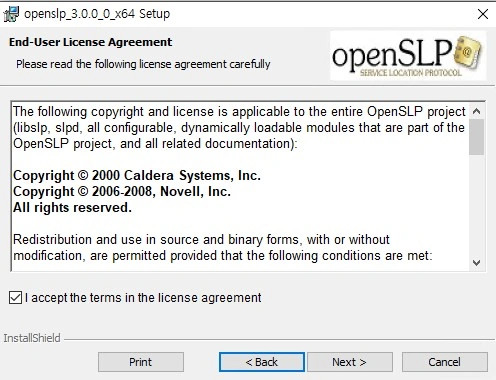
OpenSLP 3.0.0 라이선스 동의 -
설치 유형에서 Typical을 선택한다.
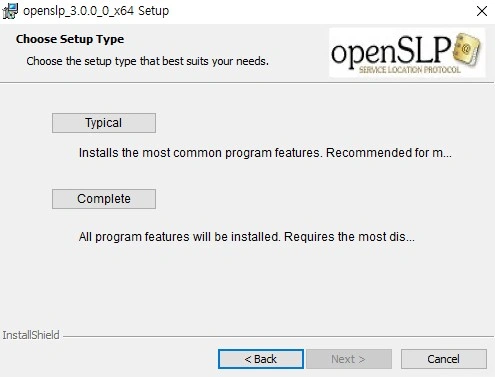
OpenSLP 설치 유형 선택 – Typical 및 Complete -
Install을 클릭해 OpenSLP 설치를 진행한다.
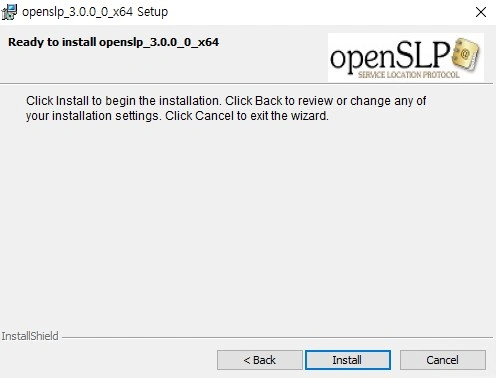
OpenSLP 3.0.0 설치 준비 완료 -
설치가 완료되면 Finish를 클릭해 설치 프로그램을 종료한다. OpenSLP 설치 프로그램이 종료되면 자동으로 LSA 설치 화면으로 돌아가게 된다.
OpenSLP 설치 완료
Stage 3. LSA 본체 설치
필요한 구성요소의 준비가 완료되면 본격적으로 LSI Storage Authority 본체 설치가 시작된다.
-
웰컴 화면에서 Next를 클릭해 진행한다.
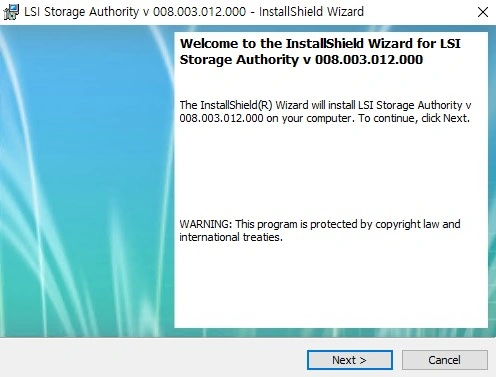
LSI Storage Authority 설치 시작 -
라이선스 내용을 확인하고 I accept the terms in the license agreement를 선택한 뒤 다음 단계로 진행한다.
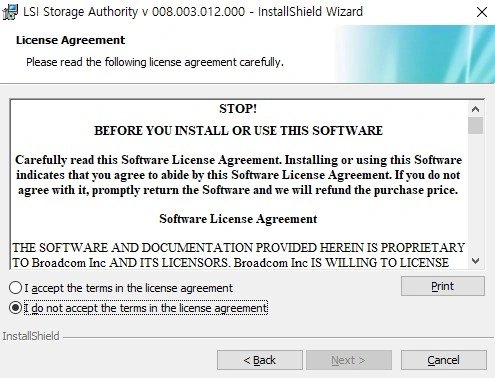
LSI Storage Authority 라이선스 동의 -
Customer Information에서는 사용자 이름과 조직 정보를 입력한다. 라이선스의 허가 대상을 명시하기 위한 용도이긴 하지만, 솔직히 아무 글자나 입력하는 게 대부분이다.
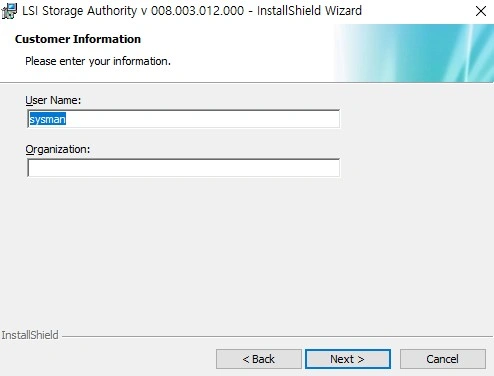
사용자 및 조직 정보 입력 -
기본 설치 경로를 확인하고 원하는 경우 설치 경로를 변경한다.
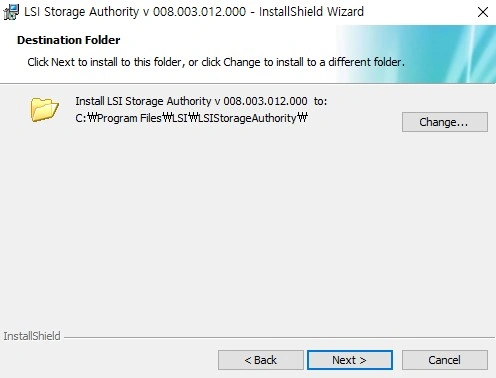
LSI Storage Authority 설치 디렉토리 지정
사실 여기까지는 보통 프로그램을 설치할 때와 마찬가지로 그냥 넋 놓고 Next만 눌러주면 된다. 하지만 다음 단계부터는 실제 LSA를 설치하는 환경에 따라 적절한 옵션을 선택해 주어야 하기 때문에 살짝 정신을 차릴 필요가 있다.
Stage 4. 설치 유형 및 환경 설정
-
Setup Type에서 네 가지 LSA의 설치 유형 중 하나를 선택한다.
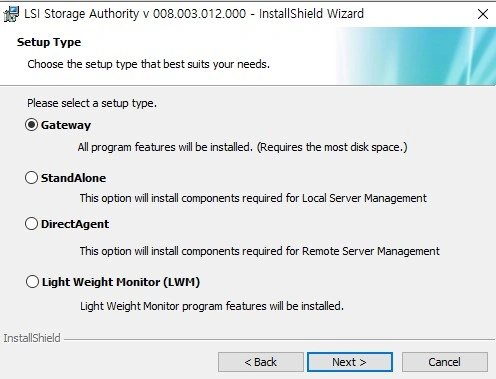
LSI Storage Authority 설치 유형 - Gateway
- 모든 프로그램 기능을 설치하는 유형으로, 로컬 및 원격 서버의 컨트롤러를 관리할 수 있다.
- StandAlone
- LSA를 설치한 로컬 서버의 컨트롤러를 관리할 수 있다.
- DirectAgent
- 원격 서버 관리에 필요한 구성요소를 설치한다.
- Light Weight Monitor (LWM)
- 상태 감시를 위한 경량 모니터 기능을 설치한다.
보통 Gateway 또는 StandAlone 중 하나를 선택하게 될 것이다. 로컬 컨트롤러만 관리한다면 StandAlone만으로도 충분하지만,
귀찮고전체 기능을 확인해 보기 위해 Gateway를 선택하겠다. -
Port Configuration Settings에서는 LSA에서 사용할 통신 포트를 지정한다. 기본값은 다음과 같다.
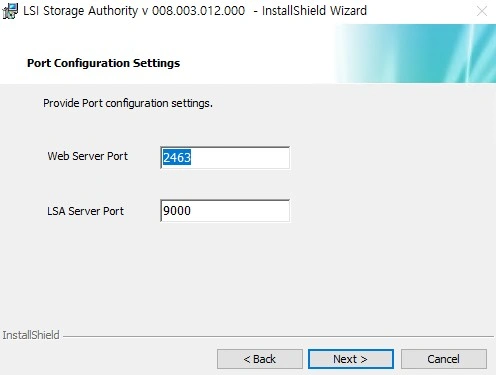
LSI Storage Authority 통신 포트 설정 - Web Server Port : 2463
- 웹브라우저를 통해 LSA 관리 화면에 접속할 때 사용하는 포트이다.
- LSA Server Port : 9000
- LSA 서버 서비스의 통신에 사용하는 포트이다.
다른 서비스와 충돌하지 않는다면 표시된 값을 그대로 사용해도 무방하다. 포트를 변경했다면 설치 후 접속할 때도 변경된 웹 서버 포트를 사용해야 한다.
원격에서 LSA를 관리할 계획이라면 서버의 방화벽 설정과 네트워크 접근 정책도 함께 확인해야 한다. RAID 관리 도구는 스토리지 구성을 변경할 수 있는 높은 권한을 가지므로 관리 인터페이스를 외부 인터넷에 직접 노출하는 것은 피하는 것이 좋다.
-
다음은 Configure Range of Events to Generate Alert Notifications 화면이다. 마지막으로 처리한 이벤트의 순번 정보를 확인할 수 없을 때, 어느 시점부터 발생한 이벤트를 알림 대상으로 처리할 것인지 결정한다. 필요에 따라 적절한 항목을 선택하면 된다.
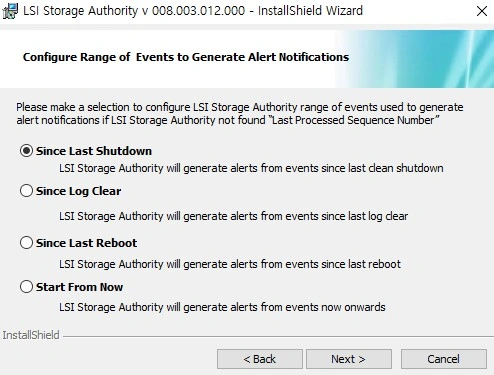
이벤트 알림 범위 설정 - Since Last Shutdown
- 마지막 정상 종료 이후의 이벤트를 대상으로 한다.
- Since Log Clear
- 마지막 로그 삭제 이후의 이벤트를 대상으로 한다.
- Since Last Reboot
- 마지막 재부팅 이후의 이벤트를 대상으로 한다.
- Start From Now
- 현재 시점 이후에 발생하는 이벤트를 대상으로 한다.
Stage 5. 설치 실행 및 완료
-
설정이 끝나면 Ready to Install the Program 화면이 나타난다. 설정을 확인한 뒤 Install을 클릭해 설치를 진행한다.
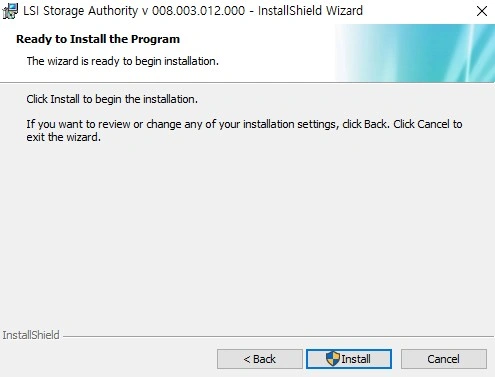
LSI Storage Authority 설치 준비 완료 -
파일과 구성요소 설치가 진행된다. 설치가 끝날 때까지 기다린다.
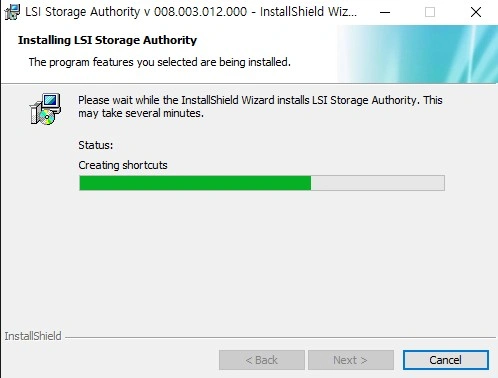
LSI Storage Authority 설치 진행 -
설치가 완료되면 바탕화면에 바로가기 아이콘이 생성되고, InstallShield Wizard Completed 화면이 나타난다. Finish를 클릭해 프로그램을 종료한다.
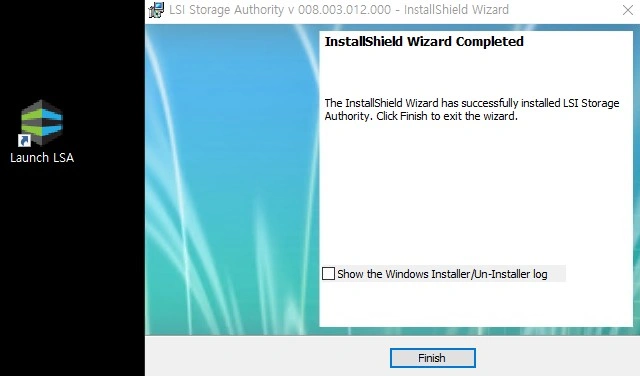
설치 완료
기존 MSM과 달리 LSA는 웹브라우저를 이용해 관리 화면에 접속한다. 다음으로 LSA를 실행하고 로그인한 뒤 실제 RAID 컨트롤러가 정상적으로 인식되는지 확인해 보도록 하자.
LSI Storage Authority 실행 및 접속
LSA 설치가 완료되면 바탕화면에 생성된 Launch LSA 바로가기를 이용해 관리 화면을 실행할 수 있다. 기존 MSM과 달리 별도의 데스크톱 관리 애플리케이션이 실행되는 것이 아니라, 웹브라우저를 통해 LSA 관리 서비스에 접속하는 방식이다. 관리용 PC의 웹 브라우저에 즐겨찾기로 등록해 두어도 동일하게 접속이 가능하다.
LSA 웹 UI 실행 및 로그인
-
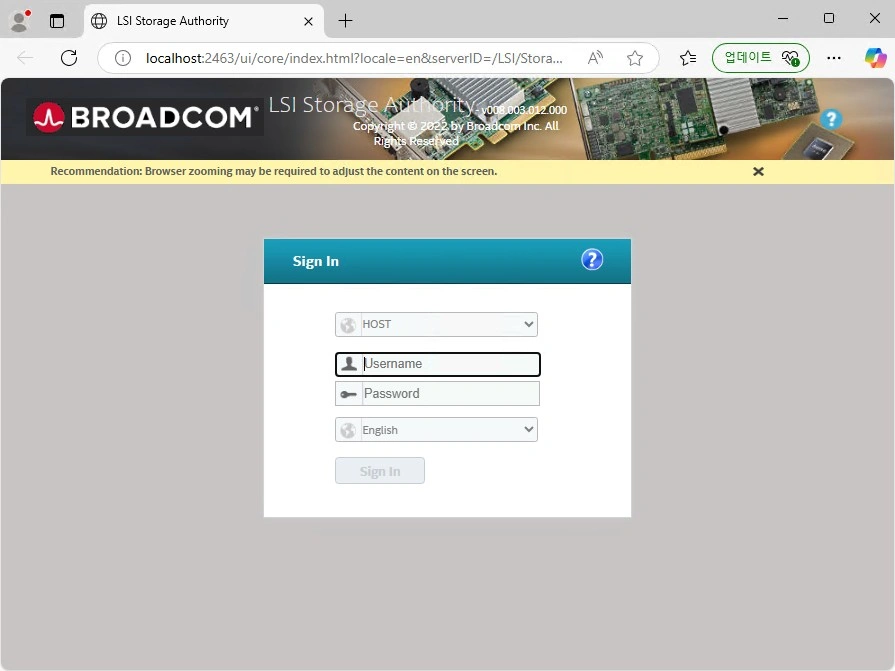
바탕화면의 Launch LSA 바로가기를 실행한다. 웹브라우저가 열리면서 로컬 시스템의 LSA 관리 화면에 접속된다.
본 예제에서는 설치 과정에서 설정한 Web Server Port인 2463 포트를 사용한다. 따라서 설치된 서버에서 직접 접속할 때는 다음 주소를 사용할 수 있다.
https://localhost:2463/ -
LSA 로그인 화면이 나타나면 사용자 이름과 비밀번호를 입력한다.
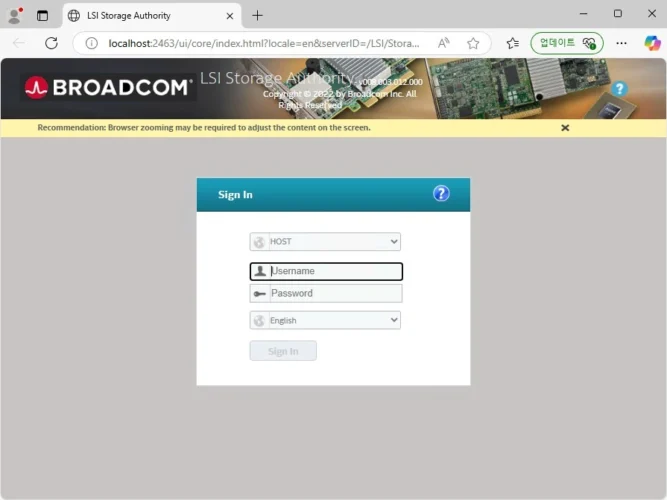
LSI Storage Authority 웹 UI 로그인 화면 기존 MSM과 동일하게 윈도우의 사용자 계정과 비밀번호를 입력한다.
원격 서버 검색 및 선택
LSA를 Gateway 유형으로 설치한 경우에는 Remote Server Discovery 화면에서 관리할 서버를 검색하고 선택할 수 있다. 아래의 화면에는 네트워크에 연결된 두 대의 Windows 서버가 표시되고 있으며, 각 서버의 IP 주소, 호스트 이름, 운영체제 및 Server ID 등의 정보가 함께 나타나고 있다.
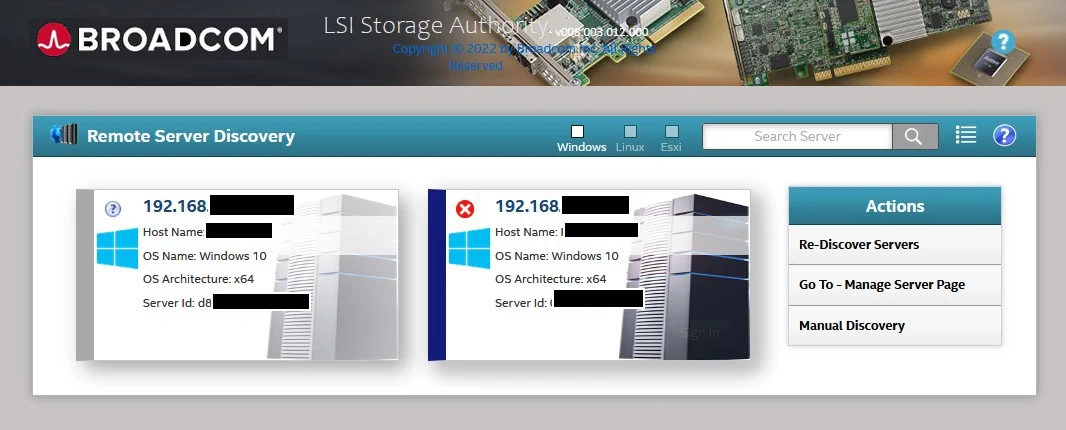
우측의 Actions 영역에는 다음 기능이 제공된다.
- Re-Discover Servers
- 네트워크에서 관리 가능한 서버를 다시 검색한다.
- Go To – Manage Server Page
- 서버 관리 화면으로 이동한다.
- Manual Discovery
- 관리할 서버를 수동으로 지정하여 검색한다.
이 화면은 Gateway 구성의 예시이며, 로컬 서버 관리용 StandAlone 설치에서는 원격 서버 검색 절차가 필요하지 않을 수 있다.
RAID 컨트롤러 인식 및 상태 확인
로그인이 완료되고 관리할 서버를 선택하면 LSA의 관리 화면이 나타난다. 기존 MSM에서 대시보드에 해당하는 화면이다.
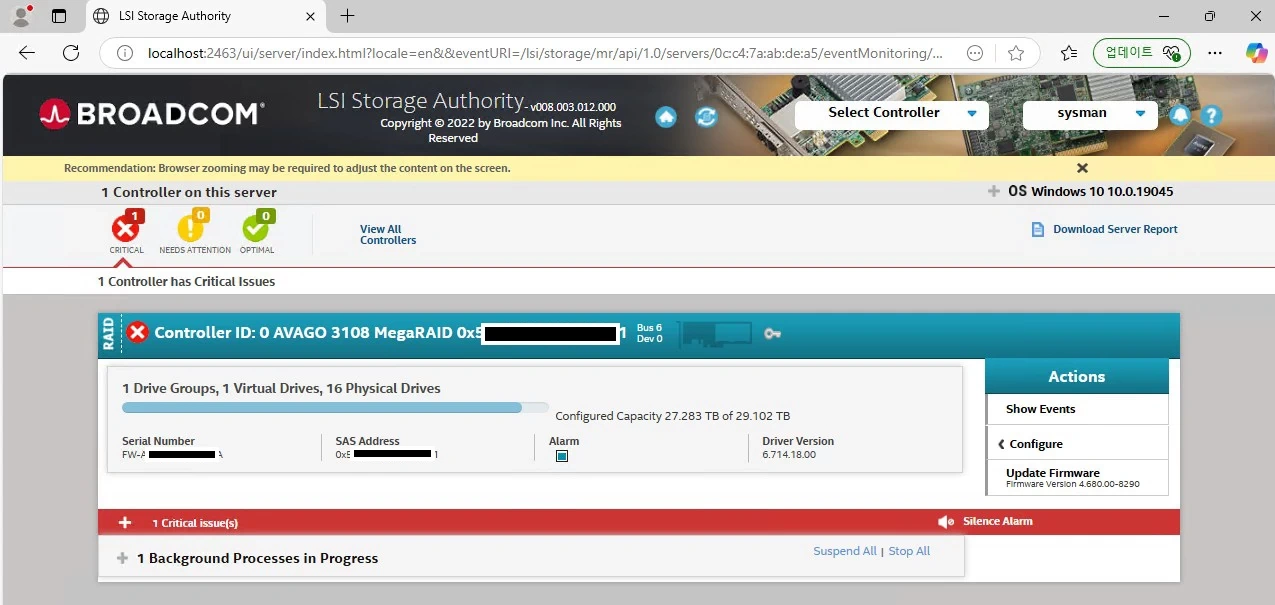
위 그림에서는 AVAGO 3108 MegaRAID 컨트롤러가 검색되었으며, 다음과 같은 구성이 표시되어 있다.
- Drive Groups : 1개
- Virtual Drives : 1개
- Physical Drives : 16개
LSI Storage Authority 주요 관리 기능
RAID 컨트롤러를 선택하면 오른쪽 Actions 영역에 해당 컨트롤러에서 사용할 수 있는 관리 기능이 표시된다. 기존 MSM에서는 컨트롤러를 우클릭하거나 메뉴를 통해 접근했던 기능들이 LSA에서는 이곳에 모여 있다.
주요 기능은 RAID 구성을 변경하는 Configure, 펌웨어를 관리하는 Update Firmware, 이벤트를 확인하는 Show Events, 그리고 유지보수와 진단 기능이 모여 있는 More Actions로 구분할 수 있다.
RAID 구성 관리 – Configure
Configure 메뉴에서는 RAID 어레이를 생성하거나 기존 구성 정보를 관리할 수 있다. 해당 메뉴를 펼치면 다음과 같은 항목이 표시된다. 항목의 이름과 의미는 기존 MSM과 동일하다.
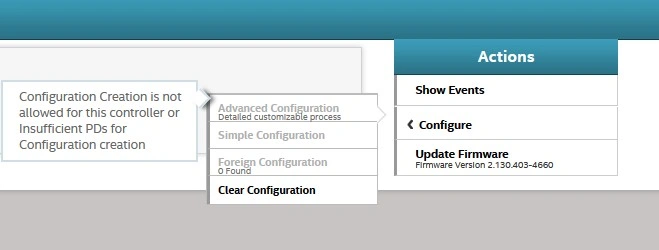
- Advanced Configuration
- 고급 레이드 설정
- Simple Configuration
- 간단한 레이드 설정
- Foreign Configuration
- 디스크에 남아 있는 Foreign Configuration을 처리하는 기능
- Clear Configuration
- 컨트롤러의 RAID 구성 정보 삭제
컨트롤러 유지보수 및 진단 – Controller Actions
Controller Actions에서는 펌웨어 관리와 이벤트 조회, RAID의 일관성 검사 및 물리 디스크의 예방 점검 등 다양한 기능을 실행할 수 있다.
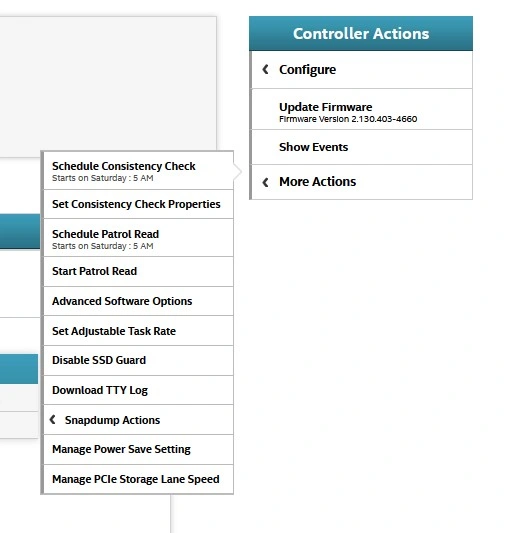
Controller Actions에는 다음과 같은 기능이 제공된다. 일부 기능은 More Actions를 펼쳐 접근할 수 있다.
- Update Firmware
- RAID 컨트롤러의 펌웨어를 업데이트할 수 있다.
- Show Events
- 이벤트와 경고를 확인하는 기능
- Schedule Consistency Check
- RAID의 데이터 일관성 검사 일정 설정
- Set Consistency Check Properties
- Consistency Check 속성 설정
- Schedule Patrol Read
- 디스크의 읽기 오류 사전 탐지를 위한 Patrol Read 작업 일정 설정
- Start Patrol Read
- Patrol Read 작업을 즉시 실행
- Advanced Software Options
- 추가 옵션
- Set Adjustable Task Rate
- 관리 작업 IO 비율 조정
- Disable SSD Guard
- SSD Guard 기능 비활성화
- Download TTY Log
- 컨트롤러의 TTY 로그 다운로드
- Snapdump Actions
- 컨트롤러 진단 정보 확인
- Manage Power Save Setting
- 전력 관련 옵션 설정
- Manage PCIe Storage Lane Speed
- 컨트롤러의 PCIe 레인의 속도 설정
기존 MSM에 있던 고급 설정 대부분이 이곳으로 이동해 왔다. 컨트롤러 지원 기능에 따라 일부 항목이 생략되거나, 본 글의 예시 외에도 추가 항목이 표시될 수 있다.
이 가운데 스토리지 관리자가 주목해야 할 핵심 옵션은 백그라운드 관리 작업의 자원 점유율을 제어하는 Set Adjustable Task Rate이다. 특히 필자가 주로 다루는 송출 시스템처럼, 대용량 데이터를 끊김 없이 연속해서 읽어내야 하는 어플리케이션 환경에서는 더욱 주의가 필요하다.
백그라운드 검사 작업이 진행되는 동안 디스크에는 추가적인 I/O 부하가 가해진다. 이로 인해 읽기 지연이 발생해 정해진 시점에 데이터를 불러오지 못하면 Buffer Underrun으로 이어질 수 있기 때문이다.
그렇다고 이를 우려해 백그라운드 작업 비율을 지나치게 낮추면 검사 시간이 과도하게 늘어나 다음 주기 전까지 작업을 마치지 못하는 문제가 발생한다. 결국 정기적인 검사를 안정적으로 완료하면서도 실제 서비스에 악영향을 주지 않는 최적의 작업 비율을 찾아 설정해 주어야 한다.
이처럼 LSA는 기존 MSM에서 사용하던 주요 RAID 관리 기능을 웹 기반 인터페이스로 제공한다. 기능의 배치와 접근 방법은 달라졌지만, RAID를 구성하고 상태를 확인하며 유지보수하는 기본적인 개념은 크게 달라지지 않았다.
마무리
LSA는 MSM과 달리 웹브라우저를 기반으로 동작하지만, RAID 컨트롤러를 관리하는 기본적인 개념은 크게 달라지지 않았다. 물리 디스크와 가상 드라이브를 확인하고, RAID 구성을 변경하거나 Consistency Check 및 Patrol Read 등의 유지보수 작업을 수행하는 기능은 여전히 제공된다.
오랫동안 MSM을 사용해 온 엔지니어라면 처음에는 달라진 인터페이스가 조금 낯설 수 있다. 사실, 본 필자도 처음 LSA를 설치했을 때, 원하는 기능이 어디에 숨어 있는지 찾아내는 것이 가장 큰 문제였다. 하지만 이는 시간과 익숙함의 문제일 뿐, 얼마 시간이 지나지 않아 기존 MSM에서 사용하던 기능들을 어렵지 않게 찾을 수 있다.
관리 프로그램이 MSM이든 LSA든 중요한 것은 같다. RAID를 구성하는 것보다 그 상태를 지속적으로 확인하고, 장애가 발생했을 때 적절하게 대응하는 것이다.
FAQ
- LSI 계열 RAID 컨트롤러 관리 도구는 어떤 것이 있는가?
- LSI 계열 MegaRAID 컨트롤러를 관리하는 대표적인 프로그램으로는 MegaRAID Storage Manager(MSM), LSI Storage Authority(LSA), StorCLI 등이 있다. MSM은 기존의 Java 기반 그래픽 관리 프로그램이고, LSA는 웹브라우저를 이용하는 관리 도구이다. StorCLI는 명령줄에서 RAID를 구성하고 관리하는 도구로, 스크립트나 자동화 작업에 적합하다. 이 밖에도 컨트롤러와 시스템에 따라 BIOS 또는 UEFI에서 제공하는 RAID 설정 유틸리티를 사용할 수 있다.
- MSM과 LSA의 차이점은 무엇인가?
- 가장 큰 차이는 관리 인터페이스이다. MSM은 Java 기반의 그래픽 관리 프로그램을 사용하는 반면, LSA는 웹브라우저를 통해 RAID 컨트롤러를 관리한다. 두 프로그램 모두 RAID 구성, 물리 디스크 및 가상 드라이브 관리, 이벤트 확인, Consistency Check 등의 기능을 제공한다. 다만 메뉴의 배치와 접근 방법이 다르며, 컨트롤러와 프로그램 버전에 따라 제공되는 기능에도 차이가 있을 수 있다.
- LSA 설치 모드 중 Gateway와 StandAlone 설치 유형의 차이점은 무엇인가?
- Gateway는 로컬 서버뿐 아니라 네트워크에 연결된 다른 서버를 검색하고 관리할 수 있도록 관련 구성요소를 설치하는 유형이다. 여러 서버의 RAID 컨트롤러를 관리해야 하는 환경에 적합하다. 반면 StandAlone은 LSA가 설치된 로컬 서버의 RAID 컨트롤러를 관리하기 위한 유형으로, 다른 서버를 검색하는 원격 관리 기능을 제공하지 않는다. 본 글에서는 Gateway를 선택했으며, 설치 후 Remote Server Discovery 화면에서 검색된 서버를 선택하는 과정을 설명하고 있다.
- LSA 설치 모드 중 DirectAgent는 무엇인가?
- DirectAgent는 다른 LSA 관리 서버에서 원격으로 관리할 대상 서버에 설치하는 구성요소이다. 로컬 에이전트와 모니터링 구성요소를 포함하며, 서버 검색과 인증, 컨트롤러 관리 명령의 전달에 필요한 기능을 제공한다. 따라서 여러 대의 RAID 서버를 하나의 Gateway 환경에서 관리하려는 경우, 관리 대상 서버에 DirectAgent를 설치하는 구성을 사용할 수 있다. 실제 설치 구성은 LSA 버전과 지원 환경에 따라 확인해야 한다.
- LSA 설치 모드 중 Light Weight Monitor (LWM)는 무엇인가?
- Light Weight Monitor(LWM)는 RAID 컨트롤러와 스토리지의 상태를 감시하기 위한 경량 모니터링 프로그램이다. 컨트롤러, 가상 드라이브, 물리 디스크 등의 상태를 감시하며, 문제가 발견되면 지원되는 알림 설정에 따라 관리자에게 전달할 수 있다. RAID를 직접 구성하고 관리하는 전체 기능보다 상태 감시와 장애 알림이 필요한 환경에 적합하다.
- LSA 서버 포트의 용도는 무엇인가?
- LSA 설치 과정에서 설정하는 LSA Server Port는 LSA 애플리케이션 서비스의 통신에 사용하는 포트이다. 기본값은
9000이다. 웹브라우저에서 관리 화면에 접속할 때 사용하는 Web Server Port와는 별도로 설정된다. 따라서 웹 서버 포트를 변경하더라도 LSA Server Port가 자동으로 같은 값으로 변경되는 것은 아니다. 원격 관리 환경에서는 필요한 통신이 방화벽이나 네트워크 정책에 의해 차단되지 않는지 확인해야 한다. - LSA Web Server Port의 용도는?
- Web Server Port는 웹브라우저에서 LSA 관리 화면에 접속할 때 사용하는 포트이다. 기본값은
2463이다. LSA가 설치된 컴퓨터에서https://localhost:2463/주소로 접속할 수 있으며, 다른 컴퓨터에서 접근하려면 서버의 주소와 네트워크 접근 조건을 확인해야 한다. 설치 과정에서 다른 포트로 변경할 수 있으며, 변경한 경우 웹브라우저에서도 새로운 포트 번호를 사용해야 한다. 보안을 위해 관리 화면을 외부 인터넷에 직접 노출하는 것은 피하는 것이 좋다. - LSA에서 사용하는 계정은 어떤 계정인가?
- 기본적으로 Windows 사용자 계정과 비밀번호를 이용해 로그인할 수 있다. 로그인 화면에서 HOST를 선택하고 사용자 이름과 비밀번호를 입력한다. 다만 계정의 권한이나 인증 구성에 따라 로그인 또는 관리 기능의 사용 가능 여부가 달라질 수 있다. 로그인에 실패한다면 계정 정보와 권한, LSA 서비스 상태, 해당 버전에서 지원하는 인증 방식을 확인해야 한다.
- OpenSLP의 역할은 무엇인가?
- OpenSLP는 Service Location Protocol(SLP)을 구현한 소프트웨어로, 네트워크에서 관리 가능한 서버와 서비스를 발견하는 데 사용된다.
- Consistency Check와 Patrol Read는 무엇이며 실행 속도를 조정할 수 있는가?
- Consistency Check는 RAID의 데이터와 패리티 또는 미러 데이터의 일관성을 검사하는 작업이다. Patrol Read는 물리 디스크의 저장 영역을 읽어 잠재적인 읽기 오류를 발견하기 위한 예방 점검 기능이다. 두 작업 모두 추가적인 디스크 I/O 부하를 발생시킬 수 있다. LSA의 Set Adjustable Task Rate에서는 컨트롤러가 지원하는 백그라운드 관리 작업의 처리 비율을 조정할 수 있지만, 설정값이 실제 디스크 대역폭의 점유율을 정확하게 제한하는 것은 아니다. 특히 방송 송출처럼 데이터를 연속적으로 읽어야 하는 환경에서는 검사 완료 시간과 서비스 안정성을 함께 고려해 적절한 값을 설정해야 한다.
관련 글 보기