인터넷에 연결되지 않은 폐쇄망이나 오프라인 윈도우에서도 FOD 설치 미디어와 DISM을 이용하면 선택적 기능을 추가할 수 있다. 윈도우 10의 Features on Demand ISO와 윈도우 11의 Languages and Optional Features ISO를 준비하고, 필요한 Capability 이름과 설치 소스를 지정해 SNMP 선택적 기능을 설치해 본다.
윈도우의 선택적 기능과 주문형 기능
윈도우에는 기본적으로 설치되어 있는 기능 외에도 사용자가 필요에 따라 추가적으로 설치할 수 있는 주문형 기능(FOD, Feature on Demand)이라는 것이 있다. 대표적인 주문형 기능에는 다음과 같은 것들이 존재한다.
- .NET Framework 3.5
- Microsoft WebDriver
- 그룹 정책 관리 도구
- SNMP(Simple Network Management Protocol)
- OpenSSH 서버
- 언어 팩
이러한 주문형 기능 가운데 윈도우의 선택적 기능으로 제공되는 항목은 제어판의 선택적 기능 도구를 통해 간단히 추가할 수 있다.
문제는, 기능 추가를 진행하기 위해서 인터넷 연결이 필요하다는 점이다. 만약 설치하려는 윈도우 시스템이 인터넷에 연결되어 있지 않은 경우라면, 필요한 파일을 내려받을 수 없기 때문에 선택적 기능을 정상적으로 추가할 수 없다.
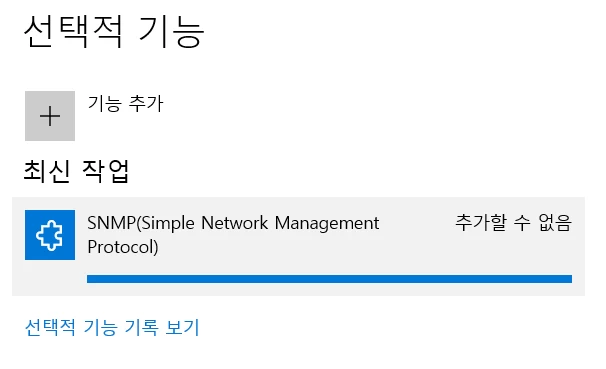
컴퓨터를 잠깐 인터넷에 연결시키고 얼른 필요한 기능만 설치하는 것도 하나의 방법이 될 수 있겠지만, 그조차 여의치 못한 상황이라면 어떻게든 오프라인 환경에서 설치를 진행해야만 한다.
오프라인으로 윈도우 선택적 기능을 설치하는 방법
다행히 오프라인 환경이라 하더라도 주문형 기능을 설치할 수 있는 방법이 있다. 바로 주문형 기능 설치 파일이 담긴 별도의 설치 미디어를 준비하는 것이다.
마이크로소프트는 이러한 설치 파일들을 설치 미디어 형태로 제공한다. 사용하고 있는 윈도우의 버전과 아키텍처에 맞는 설치 파일을 담은 디스크를 사용하거나 ISO 이미지 파일을 내려받아 DVD나 USB에 기록해 사용할 수 있다. 물론 ISO 파일을 윈도우에서 직접 마운트해 사용하는 것도 가능하다.
이 설치 디스크 이미지는 버전에 따라 찾아야 할 이미지 이름이 다르다. 윈도우 11에서는 Languages and Optional Features ISO라고 하며, 윈도우 10에서는 Features on Demand ISO라고 부른다.
이 이미지 파일은 마이크로소프트의 볼륨 라이선스 다운로드 안내에서 확인할 수 있다. 볼륨 라이선스 사용자는 Microsoft 365 관리 센터에서 해당 윈도우 버전에 맞는 설치 이미지를 내려받을 수 있다. 하지만 라이선스가 없다 해도 인터넷에서 검색해 보면 공개된 파일을 쉽게 찾을 수 있다.
아래 링크는 마이크로소프트에서 제공하는 Windows 10 x64용 FOD ISO 파일이다.
FOD 이미지를 통한 설치 예제: SNMP 선택적 기능
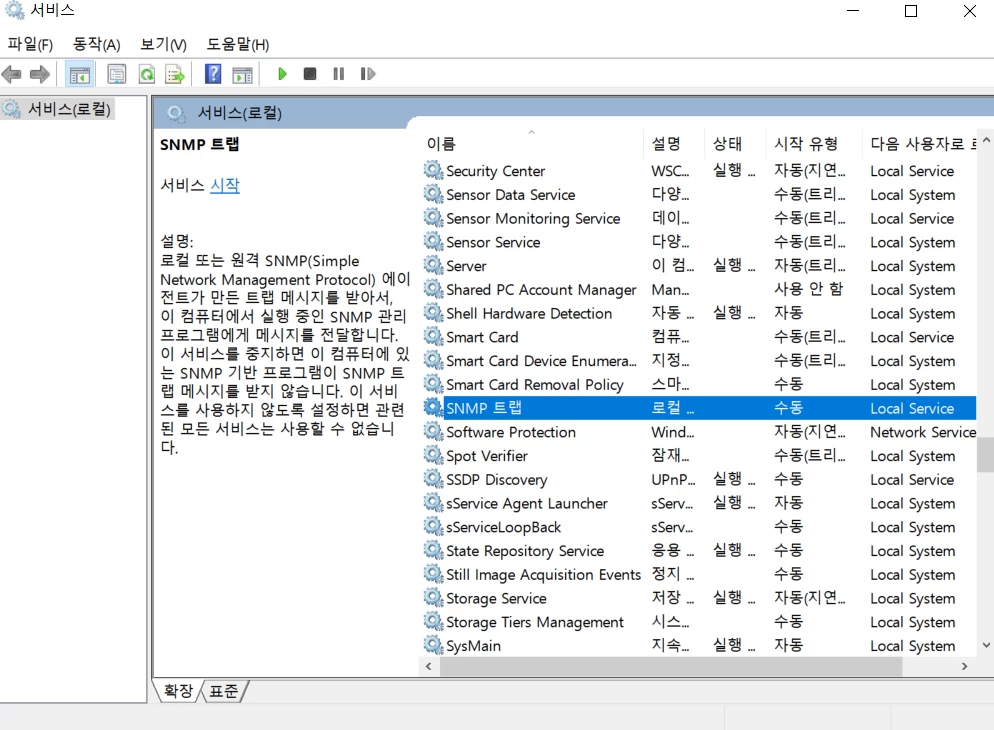
본 필자가 폐쇄망 환경의 윈도우 시스템들의 메모리 사용량을 확인하기 위해 SNMP를 활성화했던 과정을 바탕으로 FOD 설치 방법을 설명한다. SNMP는 네트워크에 연결된 다양한 장비의 상태를 확인하고, 원격에서 설정을 변경하기 위해 사용되는 프로토콜이다. 윈도우 시스템 역시 SNMP를 지원하지만 기본적으로 설치되지는 않는다.
-
설치할 선택적 기능 확인
먼저 설치하려는 선택적 기능의 이름을 확인한다. 현재 실행 중인 윈도우에 등록된 주문형 기능과 설치 상태는 다음 명령으로 확인할 수 있다.
DISM /online /get-capabilities이 명령을 치면 다음과 같이 사용할 수 있는 주문형 기능의 목록과 설치 여부가 표시된다.
C:\>DISM /online /get-capabilities

배포 이미지 서비스 및 관리 도구
버전: 10.0.26100.8972

이미지 버전: 10.0.26200.9457

기능 목록:

기능 ID : Accessibility.Braille~~~~0.0.1.0
상태 : 없음

기능 ID : App.StepsRecorder~~~~0.0.1.0
상태 : 설치됨

기능 ID : App.WirelessDisplay.Connect~~~~0.0.1.0
상태 : 없음

...(중략)...

기능 ID : Rsat.WSUS.Tools~~~~0.0.1.0
상태 : 없음

기능 ID : SNMP.Client~~~~0.0.1.0
상태 : 없음

기능 ID : Tools.DeveloperMode.Core~~~~0.0.1.0
상태 : 없음

...(중략)...

기능 ID : XPS.Viewer~~~~0.0.1.0
상태 : 없음

작업을 완료했습니다.

C:\>
본 글에서는 예제로 SNMP를 설치하기 때문에
SNMP.Client~~~~0.0.1.0을 사용한다. 다른 선택적 기능을 설치하려는 경우에는 해당 기능에 맞는 이름을 사용하면 된다. -
DISM을 이용한 FOD 설치
관리자 권한으로 콘솔을 실행한 다음, 아래의 명령어를 입력해 준다.
DISM /online /add-capability /capabilityname:"SNMP.Client~~~~0.0.1.0" /source:"D:" /limitaccess위의 명령은 아래와 같은 의미를 가지고 있으며, 마운트된 FOD 설치 미디어에서 SNMP 기능을 읽어와 설치한다.
- DISM
- 배포 이미지 서비스 및 관리 도구 실행 명령
- /online
- 현재 실행 중인 운영체제를 대상으로
- /add-capability
- 선택적 기능을 추가할 건데
- /capabilityname:”SNMP.Client~~~~0.0.1.0″
- 설치할 선택적 기능의 이름은 SNMP.Client~~~~0.0.1.0이야.
- /source:”D:”
- 설치 소스는 D 드라이브에 있으니까
- /limitaccess
- Windows Update나 WSUS에서 설치 파일을 찾지 말고 지정한 설치 소스만 사용해
설치 소스의 경로는 FOD ISO 이미지가 마운트된 드라이브 경로를 적어주면 된다.

DISM을 이용한 설치 -
설치 확인
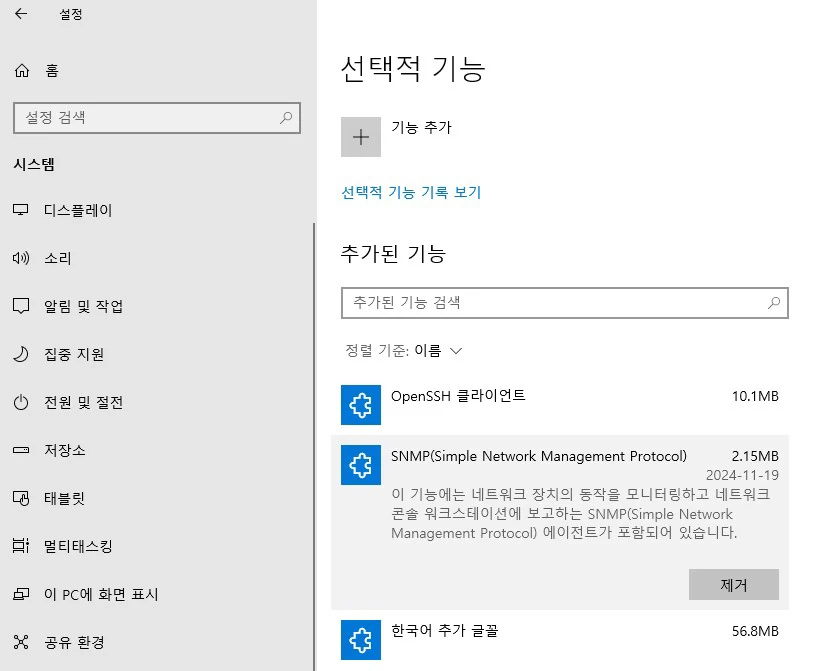
윈도우의 시작 – 설정 – 시스템 – 선택적 기능을 클릭해 설치한 기능이 정상적으로 추가되었는지 확인해 본다. 본 예제에서는 SNMP를 설치했으므로 선택적 기능 목록에서 SNMP가 정상적으로 설치되어 있는지 확인한다.
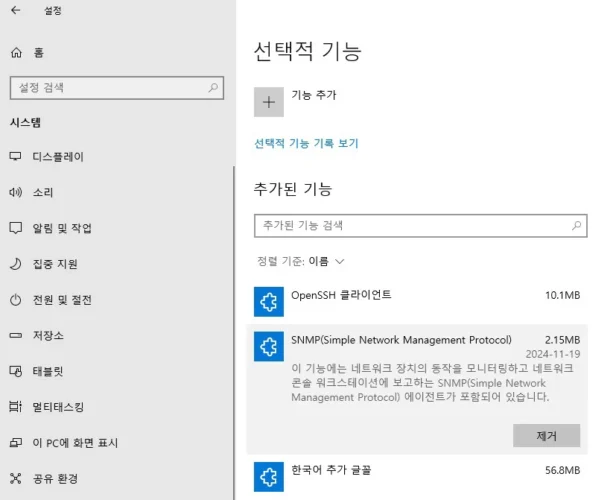
선택적 기능 SNMP가 설치된 모습 인터넷 연결 없이 SNMP가 정상적으로 설치된 것을 확인할 수 있다. 이제부터 SNMP 서비스를 사용할 수 있는 상태가 되었다.
마무리
이처럼 DISM과 FOD 설치 미디어를 활용하면, 인터넷 연결이 불가능한 폐쇄망 환경에서도 손쉽게 필요한 윈도우의 선택적 기능을 추가할 수 있다. 본 글에서는 SNMP를 예제로 사용했지만, 다른 추가 기능들에 대해서도 동일한 방식으로 적용할 수 있다.
가장 좋은 시나리오는 시스템을 설치할 때 필요한 기능을 처음부터 다 설치해 두는 것이다. 또한, 중간에 기능을 추가할 일이 생기지 않는 것이 가장 좋을 것이다. 하지만 어찌 일이란 게 생각대로만 흘러가겠는가. 혹여나 폐쇄망 윈도우 시스템의 기능 추가 때문에 곤란을 겪고 계신 독자 제위 계시다면, 본 글이 작게나마 도움이 되기를 소망한다.
FAQ
- 오프라인에서 윈도우 선택적 기능을 설치하는 방법은?
- 설치하려는 윈도우 버전에 맞는 FOD 설치 미디어를 준비한 다음, ISO 이미지를 마운트하고 DISM의
/Add-Capability명령을 이용하면 된다./Source에는 FOD 설치 미디어의 경로를 지정하고,/LimitAccess를 사용하면 Windows Update나 WSUS에서 설치 파일을 찾지 않고 지정한 설치 소스를 이용한다. - DISM 명령어의 역할은?
- DISM은 윈도우 이미지의 기능과 패키지 등을 관리하기 위한 도구이다. 현재 실행 중인 윈도우뿐 아니라 별도로 마운트한 윈도우 이미지에도 기능을 추가하거나 제거할 수 있다. 본 글에서는 현재 실행 중인 윈도우에 FOD 기능을 추가하기 위해 사용한다.
- Languages and Optional Features ISO와 FOD의 차이는?
- FOD는 필요할 때 추가로 설치할 수 있는 주문형 기능 자체를 의미한다. Languages and Optional Features ISO는 윈도우 11에서 이러한 FOD 패키지와 언어 팩 등을 함께 담아 배포하는 설치 미디어이다. 윈도우 10에서는 별도의 Features on Demand ISO가 사용되었지만, 윈도우 11에서는 기존 FOD ISO와 언어 팩 ISO가 Languages and Optional Features ISO로 통합되었다.
- 주문형 기능과 선택적 기능의 차이는?
- 두 표현은 서로 완전히 다른 기능을 의미하는 것은 아니다. 선택적 기능은 윈도우에서 기본적으로 설치되지 않고 필요에 따라 추가하거나 제거할 수 있는 기능을 설명할 때 사용하는 일반적인 표현이며, 주문형 기능(FOD)은 이러한 기능을 필요할 때 추가할 수 있도록 마이크로소프트가 패키지와 Capability 형태로 제공하는 방식이다. 윈도우의 선택적 기능 화면에서 설치할 수 있는 기능 가운데 상당수가 FOD로 제공된다.
- DISM의 /Online은 인터넷에 연결한다는 뜻인가?
- 아니다. DISM에서
/Online은 인터넷 연결을 의미하는 것이 아니라 현재 실행 중인 윈도우 운영체제를 작업 대상으로 지정한다는 뜻이다. 따라서 인터넷이 완전히 차단된 폐쇄망에서도 현재 실행 중인 윈도우에 기능을 설치할 때/Online을 사용한다. - 아무 FOD ISO나 사용해도 되는가?
- 아니다. FOD 설치 미디어는 기능을 설치하려는 윈도우의 버전과 아키텍처에 맞는 것을 사용해야 한다. 대상 윈도우와 맞지 않는 설치 미디어를 사용하면 필요한 패키지를 찾지 못하거나 설치가 실패할 수 있다.
갱신 내역
- — 최초 게시
- — 수정 및 주소 이전 (https://www.EQMaker.kr/)