리눅스를 처음 설치하는 과정은 입문자나 초보자에게 큰 도전처럼 느껴질 수 있다. 하지만 설치 과정 자체는 생각보다 단순하다. 설치 이미지와 부팅 미디어 준비부터 네트워크·계정·파티션 설정, SSH 서버 선택, 첫 부팅과 로그인까지 본 글의 단계를 하나씩 따라가다 보면, 리눅스의 명령 프롬프트를 마주하는 일이 어렵지 않다는 것을 알게 될 것이다. 설치 후 필수 설정과 확인 사항에 대해서도 함께 알아본다.
어떤 것이든 익숙해지려면 직접 써보는 과정이 필요하다. 리눅스 역시 먼저 설치해 보는 것이 가장 빠른 길이다. 리눅스와 설치라는 단어의 조합이 왠지 어렵게 느껴질 수 있지만, 설치 화면을 하나씩 따라가면 누구나 한 번쯤 도전해 볼 수 있는 과정이다.
엄마 뱃속에서부터 리눅스 만지다 나온 사람은 없다
EQMaker
본 글에서는 데비안 리눅스 13(trixie)을 기준으로, 실제 컴퓨터에 리눅스를 설치하는 전 과정을 스크린샷과 함께 단계별로 설명한다. 처음 설치하는 독자 제위께서도 따라갈 수 있도록 준비부터 첫 부팅과 로그인까지 순서대로 안내하며, 설치 후 기본 설정에 대해서도 설명한다.
사전 준비
데비안 리눅스를 설치하기 전에 다음 항목들을 준비해 두어야 한다.
- 데비안 리눅스를 설치할 시스템
데비안 리눅스는 운영체제(OS)이므로 이를 구동할 PC가 필요하다. 물리적인 여분의 PC가 있다면 가장 좋겠지만, 별도의 PC가 없더라도 가상 머신에 설치할 수 있다. 윈도우 환경에서는 Hyper-V를 사용할 수 있는 시스템이나 VirtualBox 같은 가상화 소프트웨어를 이용하면 된다.
- 데비안 리눅스 설치 이미지
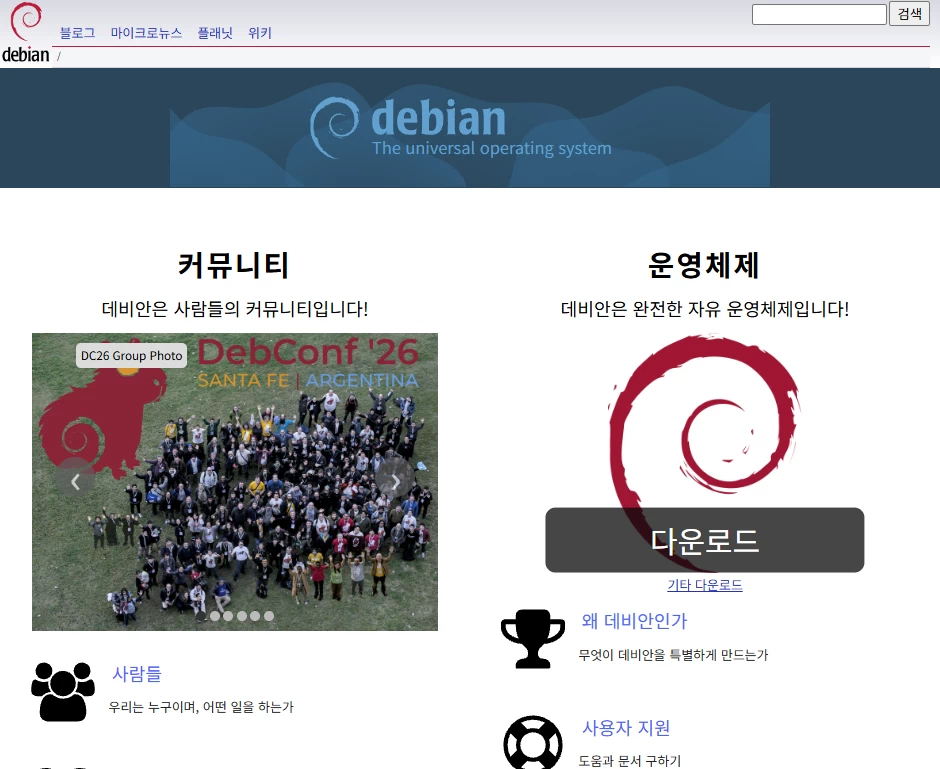
데비안 리눅스를 설치하려면 설치 이미지 파일이 필요하다. 데비안 공식 홈페이지에 접속한 후 첫 화면의 Download(다운로드) 버튼을 클릭하면 데비안 네트워크 설치 이미지의 ISO 파일을 내려받을 수 있다.
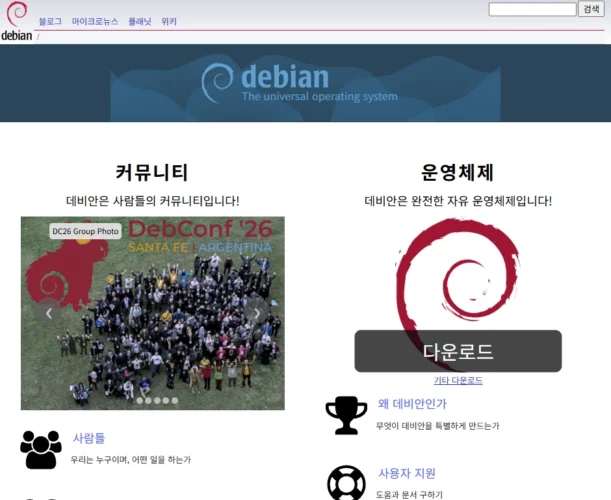
데비안 공식 홈페이지 네트워크 설치 이미지는 모든 패키지를 담는 대신, 설치 프로그램과 기본 시스템 설치에 필요한 파일을 포함한 작은 설치 이미지이다. 추가로 필요한 패키지는 설치 과정에서 인터넷을 통해 내려받는다. 따라서 초기 다운로드 용량과 준비 시간을 크게 줄일 수 있다.
- 부팅 미디어
가상 머신에서는 다운로드한 ISO 파일을 가상 CD/DVD 드라이브에 연결해 부팅할 수 있다. 실제 PC에 설치하려면 ISO 파일을 USB 메모리나 CD에 기록해 부팅 가능한 설치 미디어를 준비해야 한다. USB 메모리를 이용한다면 Rufus를 이용한 부팅 USB 제작 방법을 참고하기 바란다.
- 인터넷 연결
본 글에서는 네트워크 설치 이미지를 기준으로 설명한다. 필요한 패키지를 내려받을 수 있도록 설치 대상 시스템을 인터넷에 연결해 두어야 한다. 가상 머신에 설치하는 경우에는 가상 머신에서도 인터넷에 접속할 수 있도록 네트워크를 설정해야 한다.
준비가 끝났다면 네트워크 설치 이미지를 이용해 데비안 리눅스 설치를 시작할 수 있다. 실제 PC에서는 설치 미디어로, 가상 머신에서는 연결한 ISO 파일로 부팅한다.
데비안 리눅스 설치 절차
데비안 리눅스의 실제 설치 과정을 단계별로 살펴보도록 한다. 본 글에서는 시스템 자원을 최소한으로 사용하는 텍스트 기반 환경에서 설치를 진행한다.
Part 1 – 설치 방법 선택
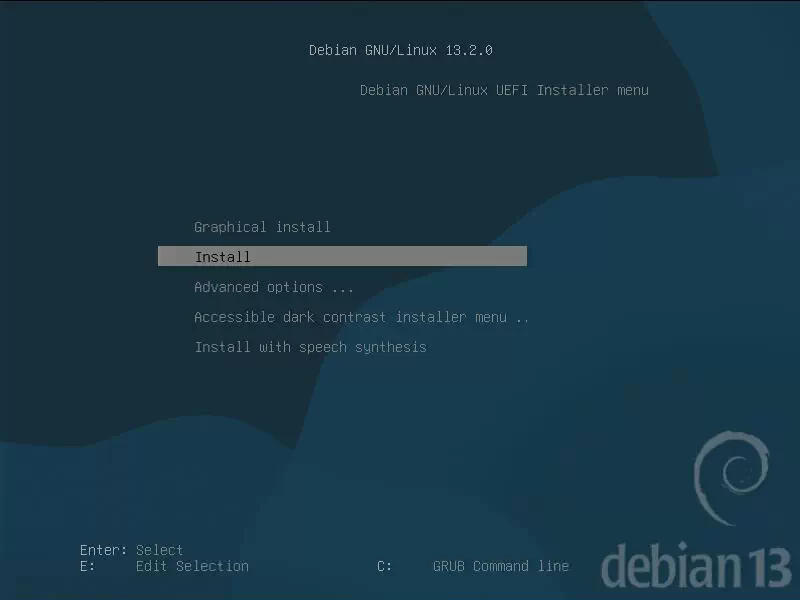
설치 미디어로 정상적으로 부팅했다면 위와 같은 화면이 독자 제위를 반겨 줄 것이다. 데비안 버전과 부팅 방식에 따라 화면에 약간의 차이는 있을 수 있으나, 주요 항목은 다음과 같다.
- Graphical install
- 그래픽 사용자 인터페이스(GUI) 환경에서 설치를 진행한다.
- Install
- 그래픽 요소를 사용하지 않는 텍스트 콘솔 환경에서 설치를 진행한다. 본 글에서는 이 항목을 선택한다.
- Advanced options
- 전문가 모드, 복구 모드, 자동 설치 등의 고급 설치 항목을 제공한다. 보통 건드릴 일은 없다.
- Accessible dark contrast installer menu
- 저시력자를 위한 고대비 모드로 설치를 진행한다.
- Install with speech synthesis
- 사운드카드가 장착된 시스템일 경우, 설치 과정을 진행하며 음성 안내를 받는다. 시각장애인을 위한 접근성 옵션이다.
본 글에서는 텍스트 기반 환경으로 설치를 진행하기 위해 Install을 선택한 후 Enter를 입력해 준다.
Part 2 – 사용 언어와 기본 입력 장치 설정
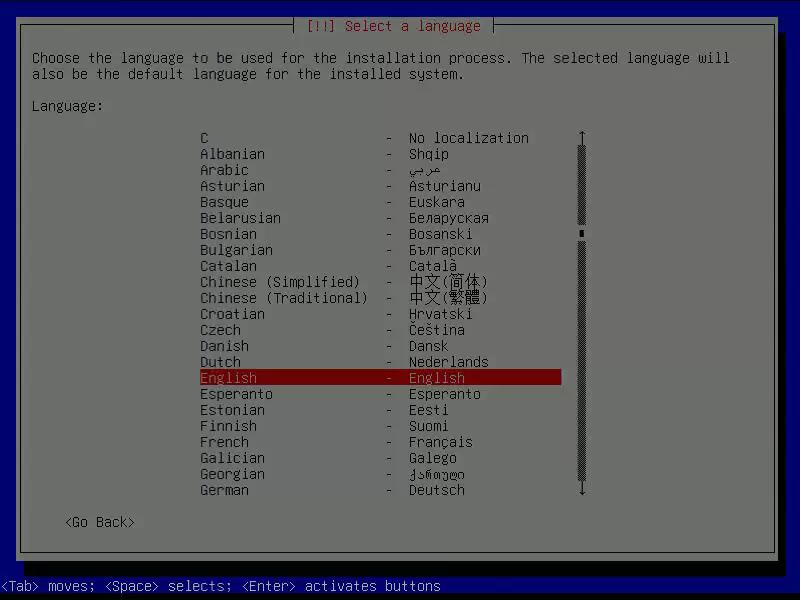
설치 언어 선택
데비안 리눅스는 설치 과정과 운영 환경에서 한글을 지원한다. 하지만 영어를 선택하는 편이 유리한 몇 가지 이유가 있다.
- 한글 표시의 제약
기본 설치를 진행할 경우 한글 글꼴이 설치되지 않는다. 때문에 추가 글꼴을 설치할 때까지 로컬 콘솔 환경에서 시스템의 주요 메시지들이 모두 깨져서 출력된다.
- 문제 해결을 위한 정보 검색
리눅스 시스템을 사용하다 문제가 발생하면 공식 문서나 커뮤니티의 도움을 받게 된다. 이때 영문 메시지를 그대로 검색하면 관련 자료와 해결 사례를 찾기 쉽다. 해외 커뮤니티뿐 아니라 국내 커뮤니티 사용자들도 대부분 한글로 출력되는 메시지에는 익숙하지 못하다. 때문에 영문 환경이 더 유리하다.
이러한 이유로 눈물을 머금고 English를 선택하도록 한다.
위치(location) 선택
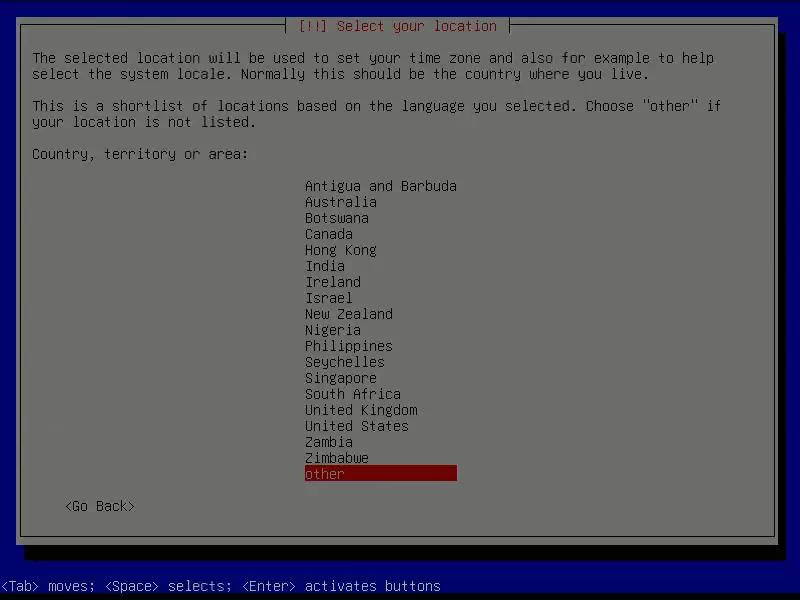
설치 언어는 영어로 선택했지만, 시스템을 사용하는 위치는 대한민국으로 설정한다. 위치 정보는 표준 시간대와 패키지 미러 선택 등에 사용된다. 영어를 선택하면 처음에는 영어권 국가 목록이 표시되므로, 다음 순서로 대한민국을 찾아 선택한다.
- 위치 목록에서 other를 선택한다.
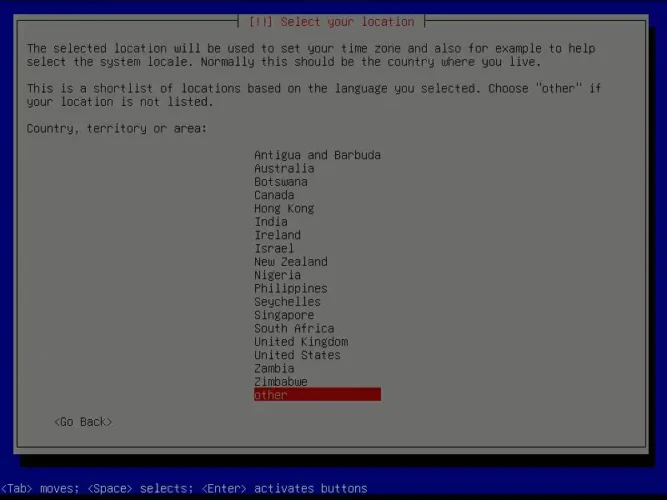
other 선택 - 대륙 목록에서 Asia를 선택한다.
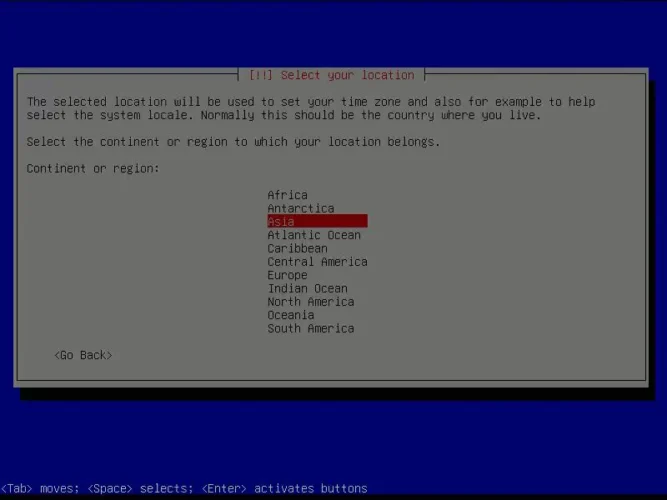
아시아 선택 - 국가 목록에서 South Korea를 선택한다.
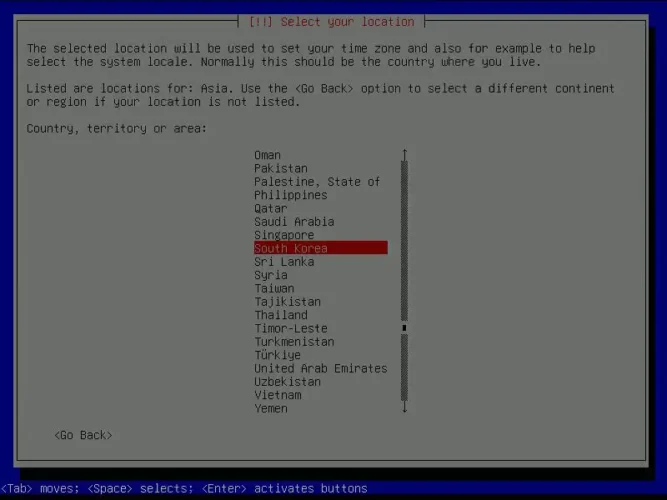
South Korea를 선택
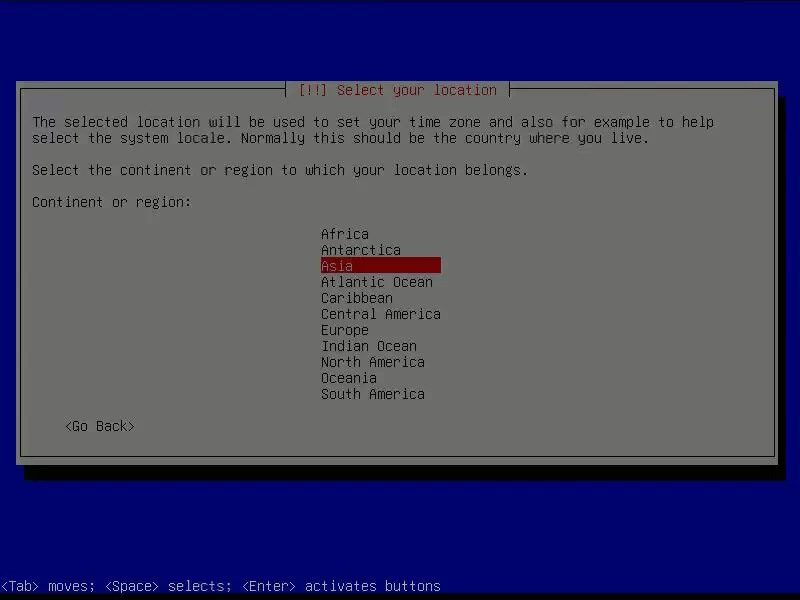
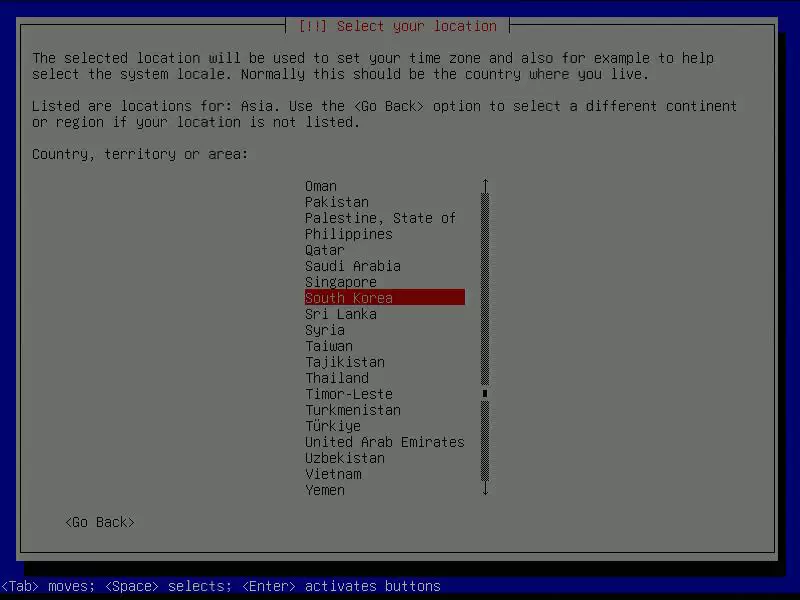
로케일과 키보드 설정
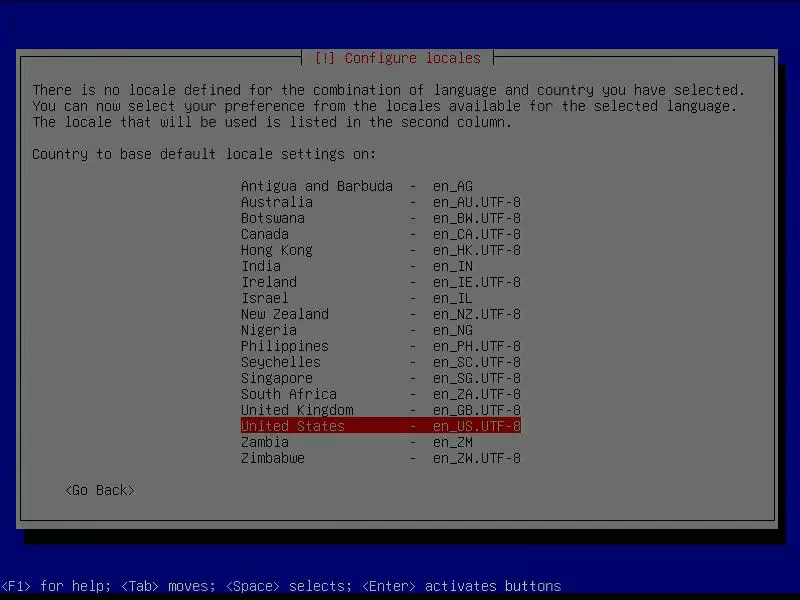
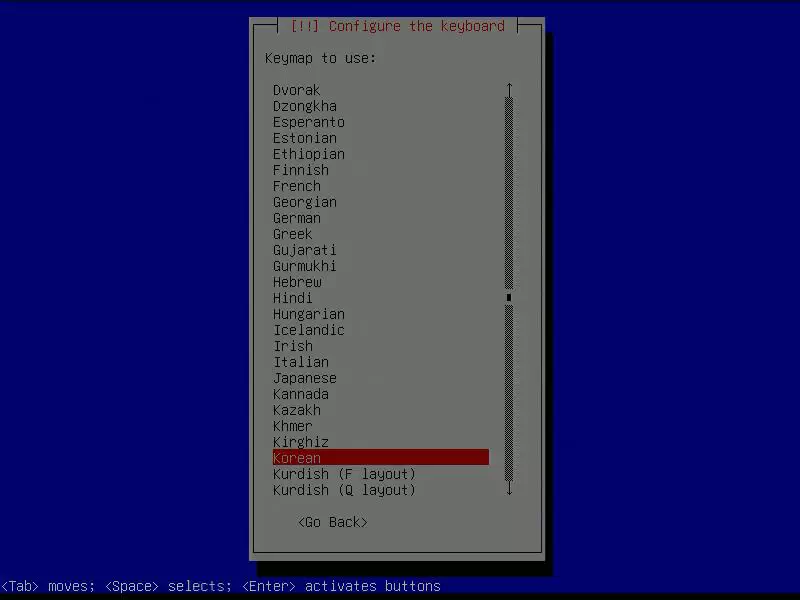
다음으로 시스템의 기본 로케일과 키보드 배열을 설정한다. 로케일(locale)은 시스템 메시지의 언어와 문자 인코딩, 날짜와 숫자의 표시 형식 등을 결정하는 설정이다. 본 글에서는 영어 환경과 UTF-8 문자 인코딩을 사용하는 en_US.UTF-8을 선택한다. 국내에서 사용되는 키보드는 대부분 한국 키 배열을 따르므로, 여기서는 한국어 키보드를 기준으로 Korean을 선택한다.
- Configure locales 화면에서 United States를 선택해 기본 로케일을 en_US.UTF-8로 설정한다.
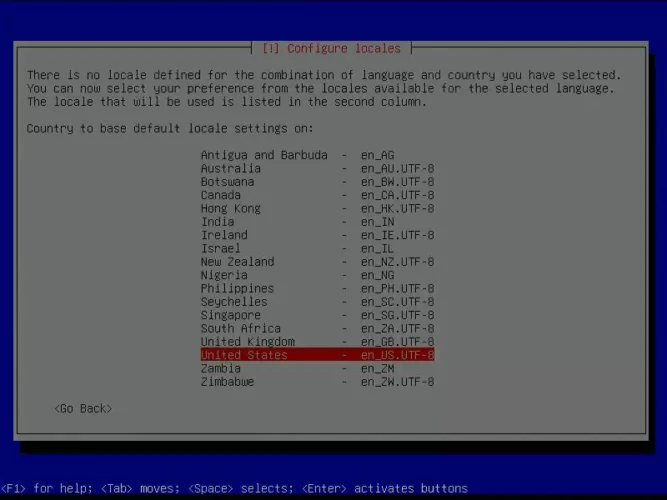
로케일 en_US.UTF-8 선택 - Configure the keyboard 화면의 Keymap to use 목록에서 Korean을 선택한다.
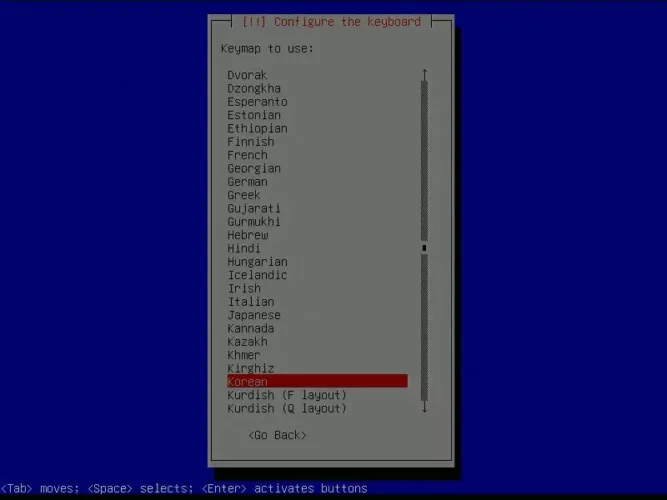
키보드 배열은 한국어
Part 3 – 하드웨어 감지와 설치 구성 요소 불러오기
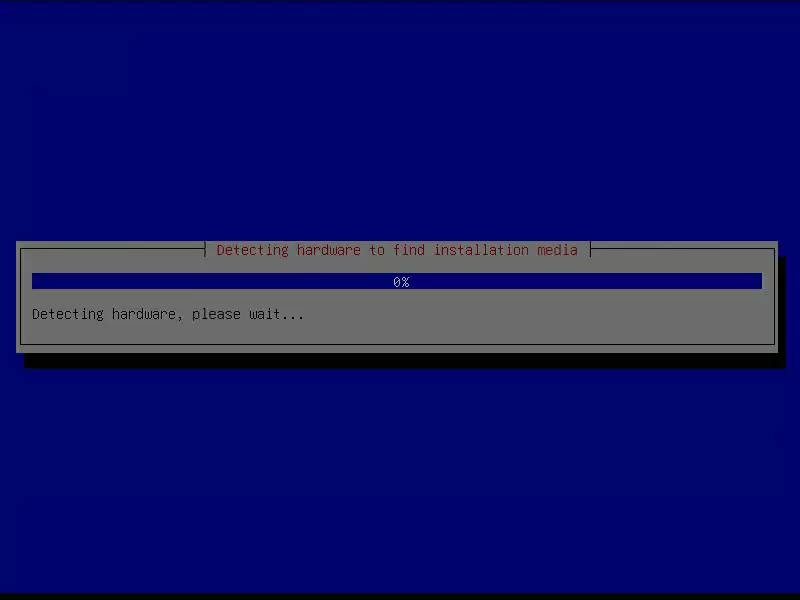
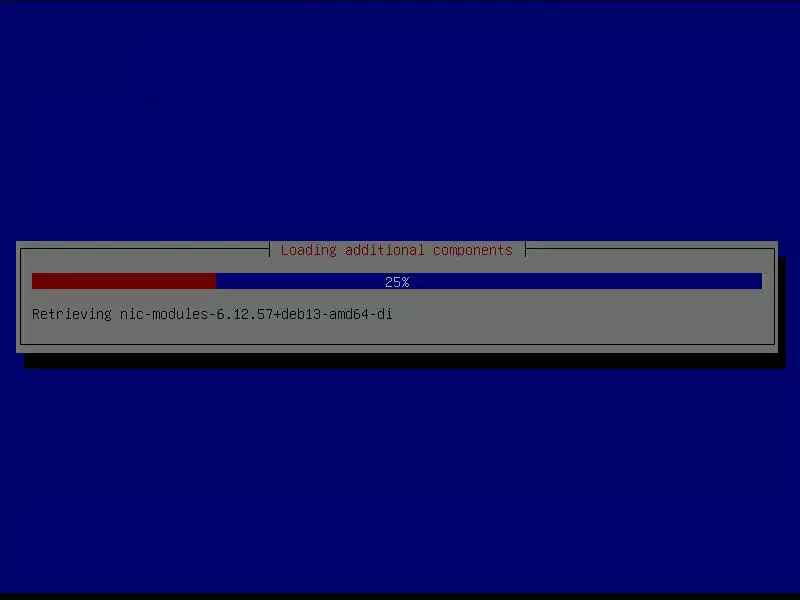
언어와 키보드 설정이 끝나면 설치 프로그램이 하드웨어를 감지하고 필요한 추가 구성 요소를 불러온다. 이 단계는 자동으로 진행되므로, 별도의 입력 없이 완료될 때까지 기다리면 된다.
- Detecting hardware to find installation media
설치 미디어에 접근하는 데 필요한 하드웨어를 감지하고, 설치 파일을 읽어올 준비를 한다.
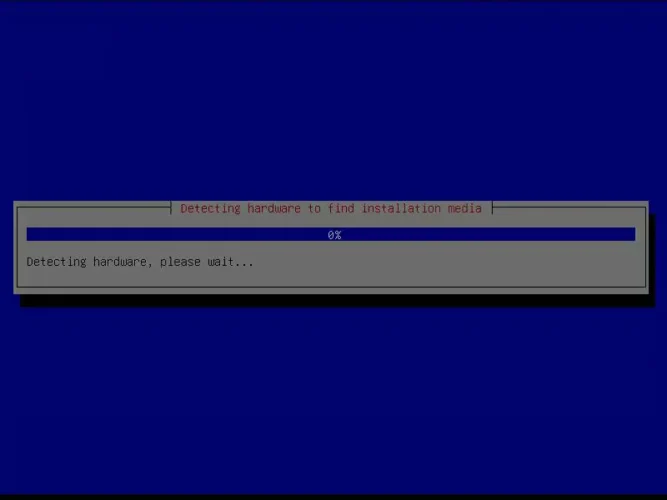
설치 미디어와 하드웨어 감지 - Loading additional components
설치 미디어에서 네트워크 장치 지원 모듈 등 설치 진행에 필요한 추가 구성 요소를 불러온다. 이어지는 단계에서는 이를 이용해 네트워크를 설정한다.
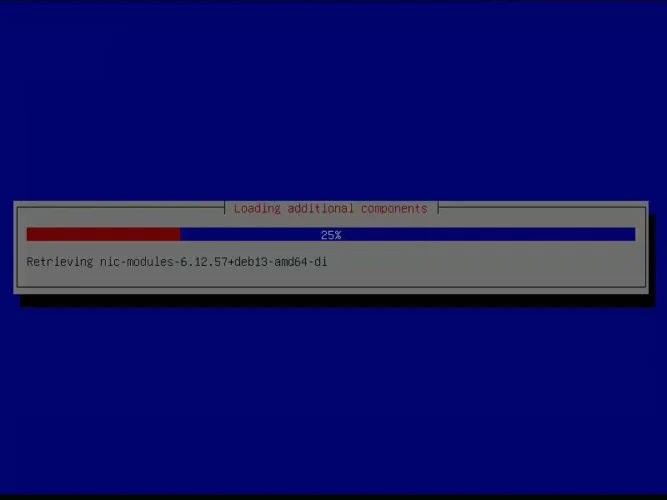
설치에 필요한 추가 구성 요소 불러오기
Part 4 – 네트워크 설정
이 단계에서는 설치에 사용할 네트워크 인터페이스를 선택하고 IP 주소 등 기본적인 네트워크 정보를 설정한다.
네트워크 인터페이스(랜카드) 설정
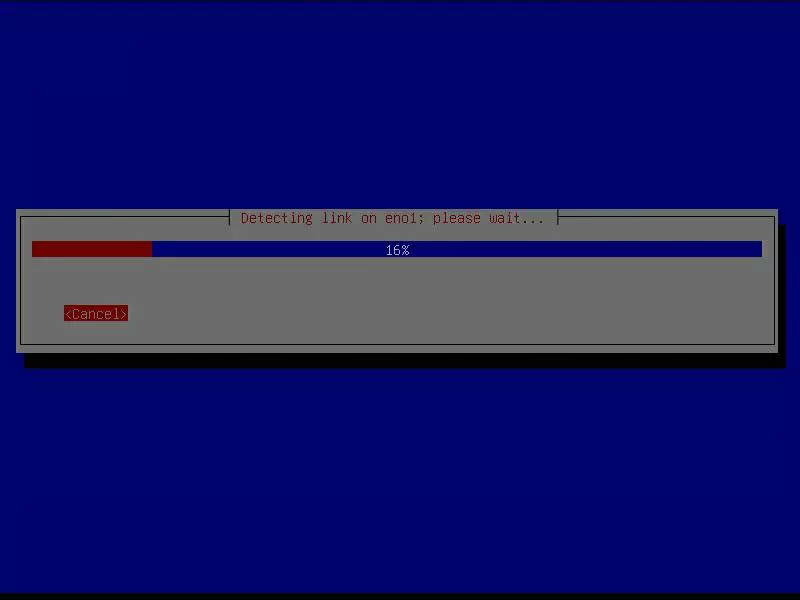
- Detecting link
시스템에 장착된 네트워크 인터페이스의 연결 상태를 감지한다. 실제 PC에서는 인터넷에 연결된 랜 케이블이 꽂혀 있어야 하며, 가상 머신에서는 가상 네트워크 어댑터가 연결되어 있어야 한다.
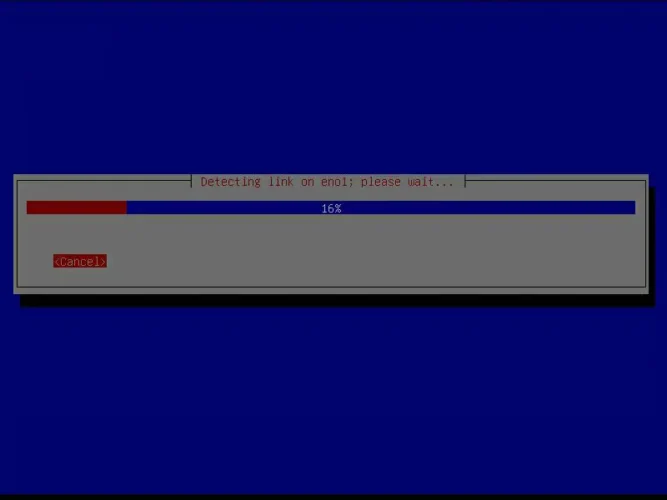
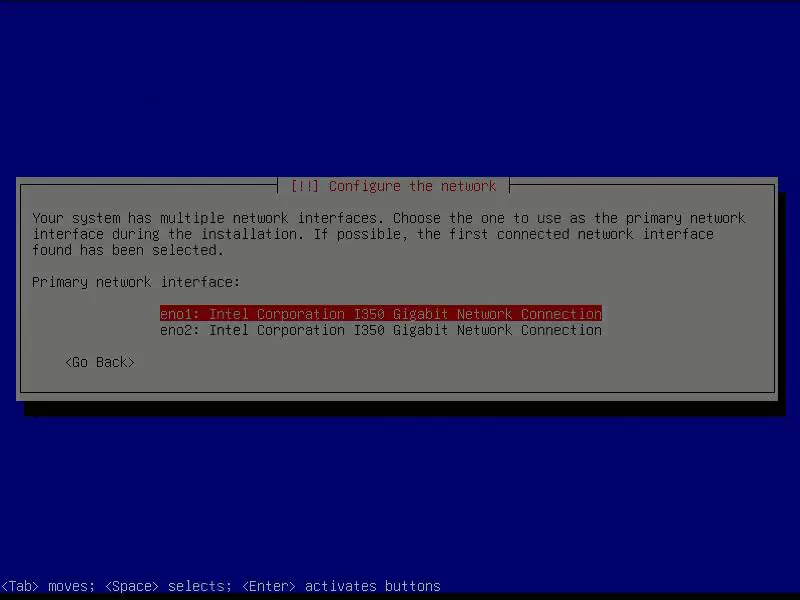
네트워크 인터페이스 연결 상태 확인 - Primary network interface
네트워크 인터페이스가 여러 개라면 설치에 사용할 인터페이스를 선택한다. 인터넷에 연결된 인터페이스를 선택하면 되며, 나머지 인터페이스는 설치 후 별도로 설정할 수 있다.
화면의 eno1은 네트워크 인터페이스의 이름이다. 예전에는
eth0,eth1같은 이름을 주로 사용했지만, 현재는 장치의 위치 등의 정보를 바탕으로eno1,enp1s0같은 이름이 부여되기도 한다. 시스템마다 이름이 다를 수 있으므로 반드시 eno1이라는 항목을 찾을 필요는 없다.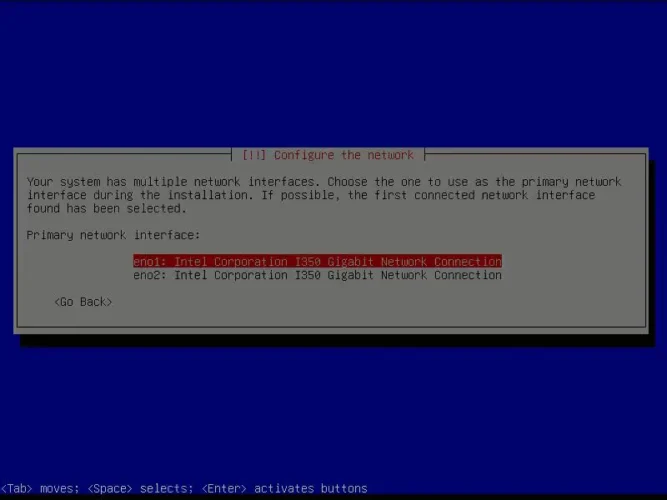
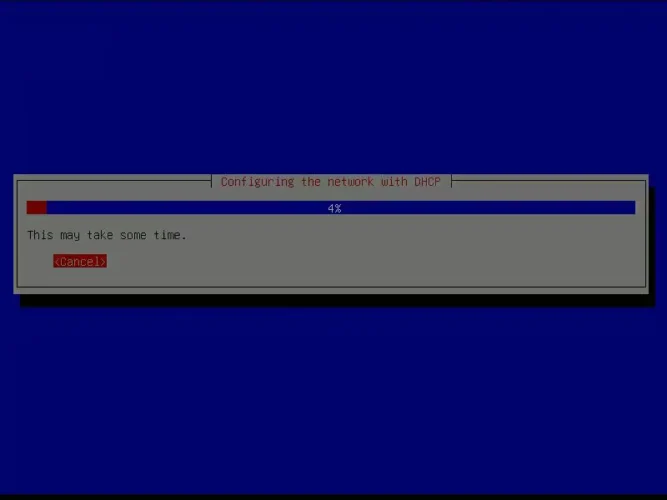
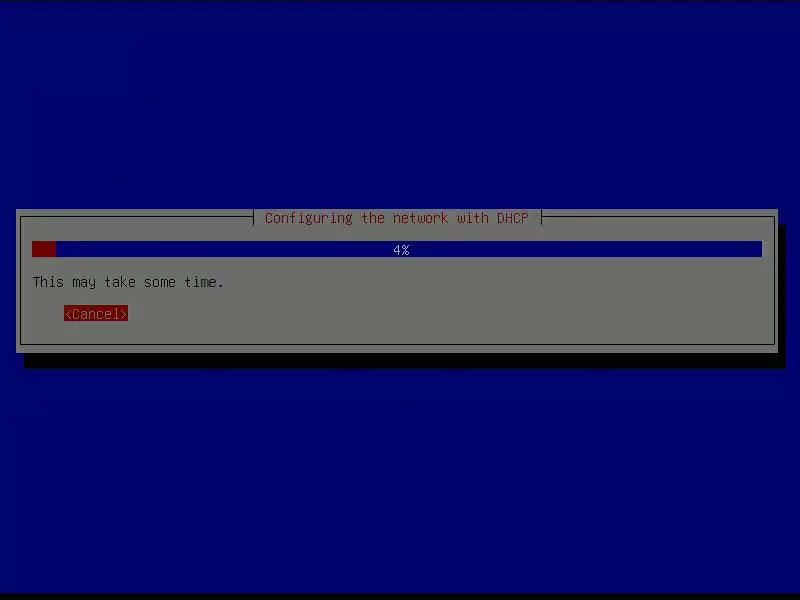
네트워크 인터페이스 선택 - Configuring the network with DHCP
선택한 네트워크 인터페이스에서 DHCP 서버로부터 IP 주소 등 네트워크 정보를 자동으로 받아 설정한다. 공유기에 연결한 일반적인 환경에서는 공유기가 DHCP 서버 역할을 하므로, 설정이 완료될 때까지 기다리면 된다.
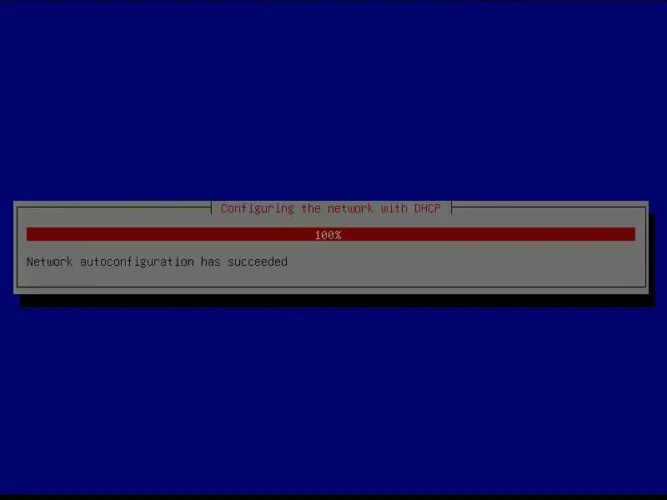
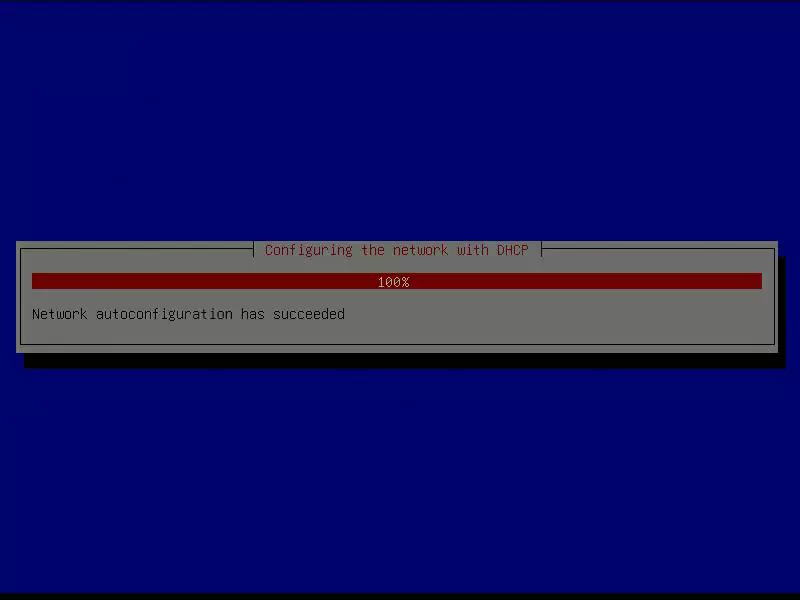
IP 받아오기 - Network autoconfiguration has succeeded
네트워크 정보를 정상적으로 받아 자동 설정을 완료했다는 메시지이다. 다만 이 메시지가 인터넷 접속까지 보장하는 것은 아니며, 패키지를 내려받으려면 외부 네트워크에도 접속할 수 있어야 한다.
네트워크 자동 설정 완료
자동 설정에 실패하면 랜 케이블이나 가상 네트워크 어댑터의 연결 상태를 확인한 후 다시 시도한다. DHCP 서버가 없는 환경에서는 수동 설정을 진행해야 한다.
호스트 이름과 도메인 설정
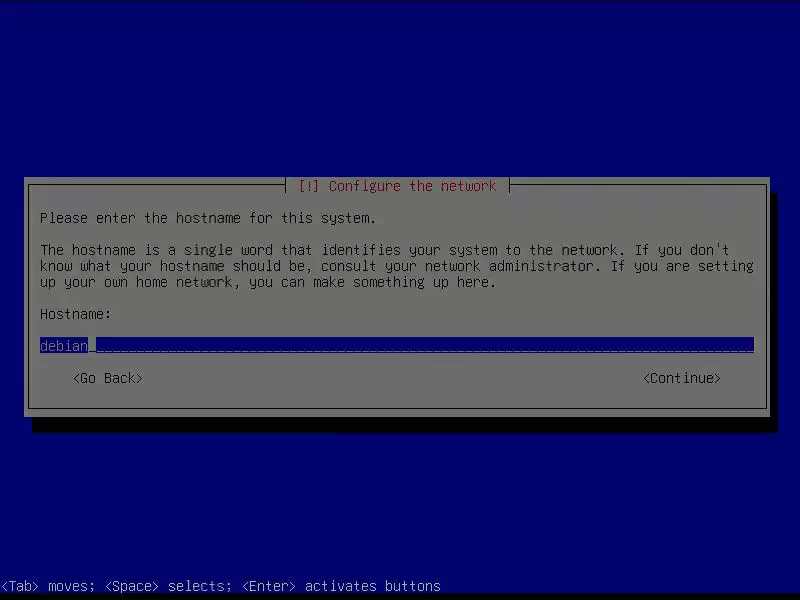
네트워크 연결 설정이 끝나면 시스템의 호스트 이름과 도메인 이름을 입력한다.
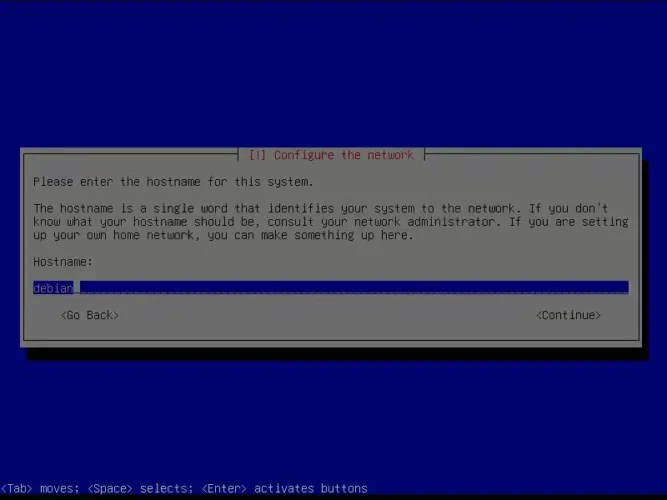
- Hostname 입력
호스트 이름(hostname)은 윈도우의 컴퓨터 이름과 유사한 개념으로, 시스템을 구분하는 데 사용하는 이름이다. 기본값은 debian이다.
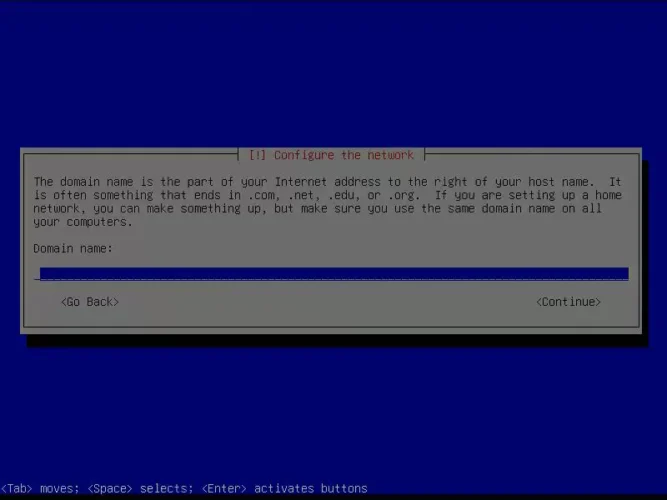
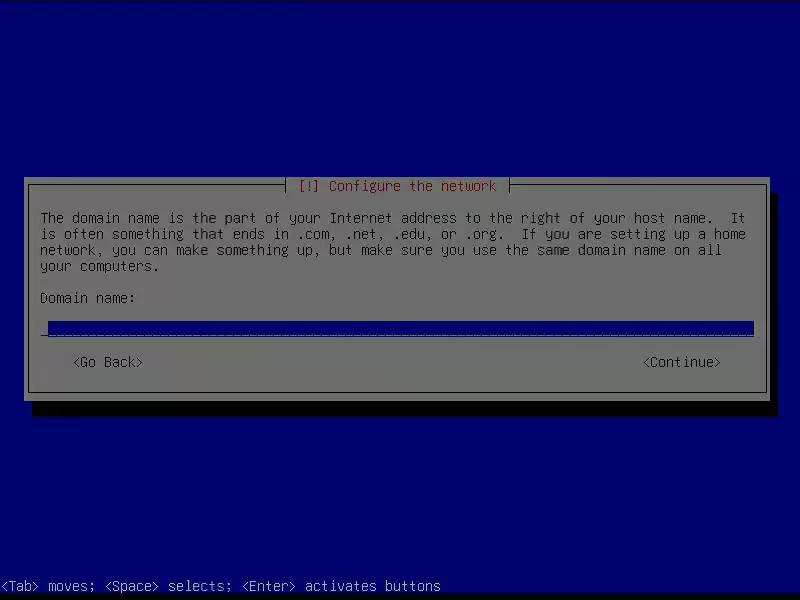
호스트 이름 설정 - Domain name 입력
시스템이 속한 네트워크에서 사용하는 도메인 이름이 있다면 입력한다. 호스트 이름이 debian이고 도메인 이름이 example.com이라면, 두 이름을 합친 전체 호스트 이름은 debian.example.com이 된다. 일반적인 개인용 시스템이나 별도의 도메인 이름을 사용하지 않는 환경에서는 비워 두어도 된다.
여기에 도메인 이름을 입력하는 것만으로 도메인이 등록되거나 DNS 서버에 해당 시스템이 등록되는 것은 아니다.
도메인 이름 설정
데비안 리눅스 시스템의 네트워크 설정에 대한 자세한 것은 리눅스 IP 설정 방법과 네트워크 관리자 확인 절차를 참고하기 바란다.
Part 5 – 계정 설정
시스템 관리에 사용할 계정과 암호를 설정한다. 데비안 리눅스에서는 root 계정을 사용하거나, 일반 사용자 계정에서 sudo 명령으로 관리자 권한을 사용할 수 있다.
데비안 리눅스를 포함한 거의 모든 현대 OS(운영체제)는 잘 알려진 관리자 계정을 사용하지 않을 것을 권고하는 추세다. 본 필자 또한 root 계정의 사용을 직접 익히려는 학습 환경이 아니라면 root 암호를 비워 두고, 일반 사용자 계정에서 sudo를 사용하는 것을 강력하게 권장한다.
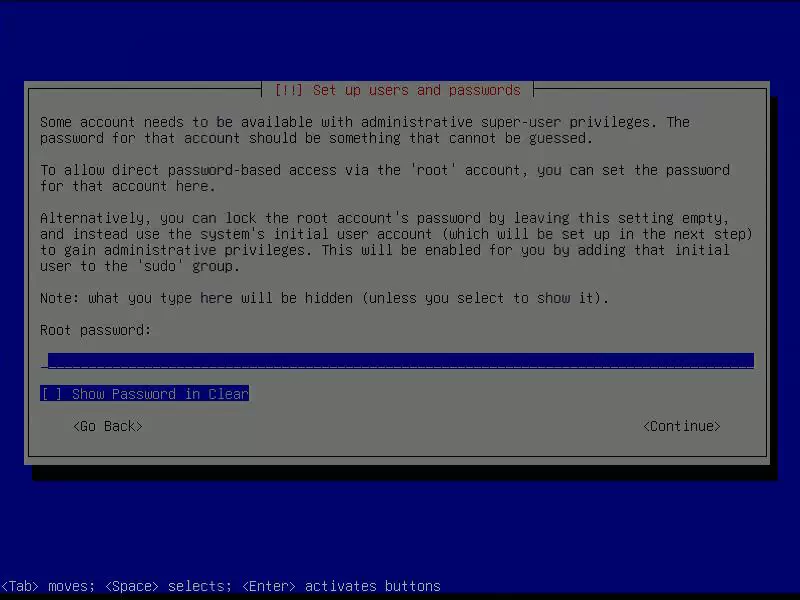
root 계정 암호 설정
root는 리눅스 시스템의 최고 권한을 가진 관리자 계정이다. 이 단계에서 root 암호를 설정하면 해당 암호로 root 계정에 로그인할 수 있다. 반대로 암호를 비워 두면 root 계정의 암호 로그인이 비활성화되고, 이후 생성하는 첫 번째 일반 사용자 계정에 sudo를 사용할 권한이 부여된다.
재차 강조하지만, 학습을 위한 환경이 아니라면 root 계정을 사용하지 않는 것이 좋다. 본 글에서는 root 암호를 비워 두는 방식으로 진행한다. 이후 시스템 관리 작업은 일반 사용자 계정으로 로그인한 다음 sudo 명령을 이용해 수행한다.
- Root password
root 계정으로 직접 로그인하는 방식을
굳이선택하려면 이곳에 root 암호를 입력한다.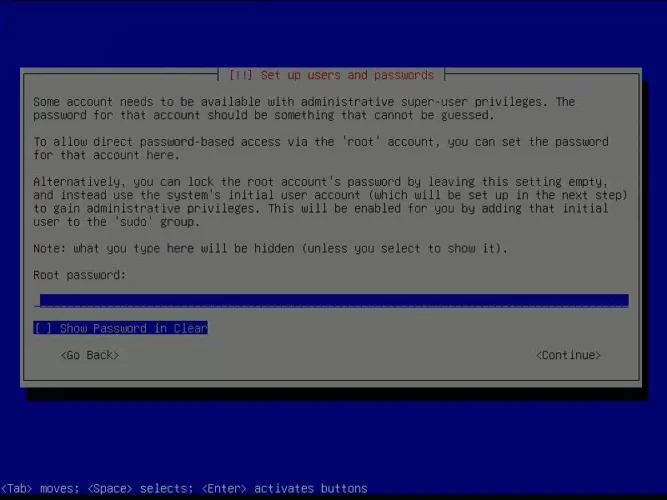
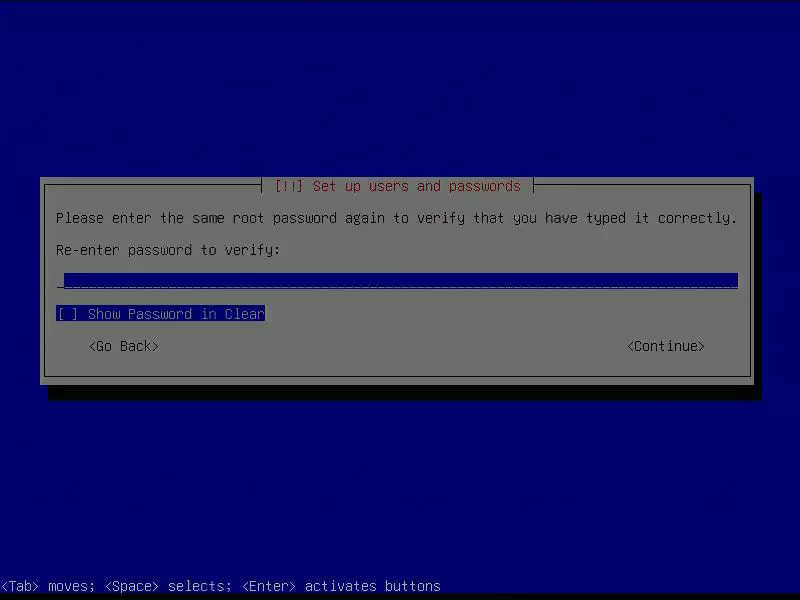
root 암호 설정 여부 결정 - Re-enter password to verify
앞 단계에서 암호를 비워 둔 경우에는 이 입력란도 비워 둔다. 암호를 설정한 경우에는 같은 암호를 다시 입력한다.
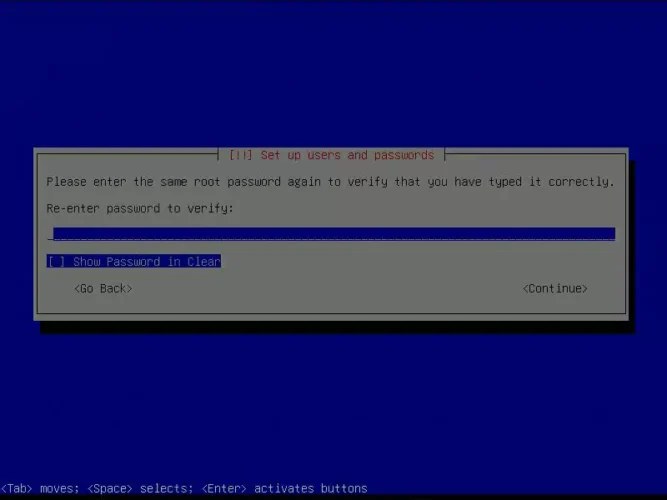
root 암호 확인
일반 사용자 계정 생성
일상적인 작업과 로그인에 사용할 일반 사용자 계정을 생성한다. 앞 단계에서 root 암호를 비워 두었다면, 여기서 생성하는 계정으로 sudo를 이용한 시스템 관리도 수행하게 된다.
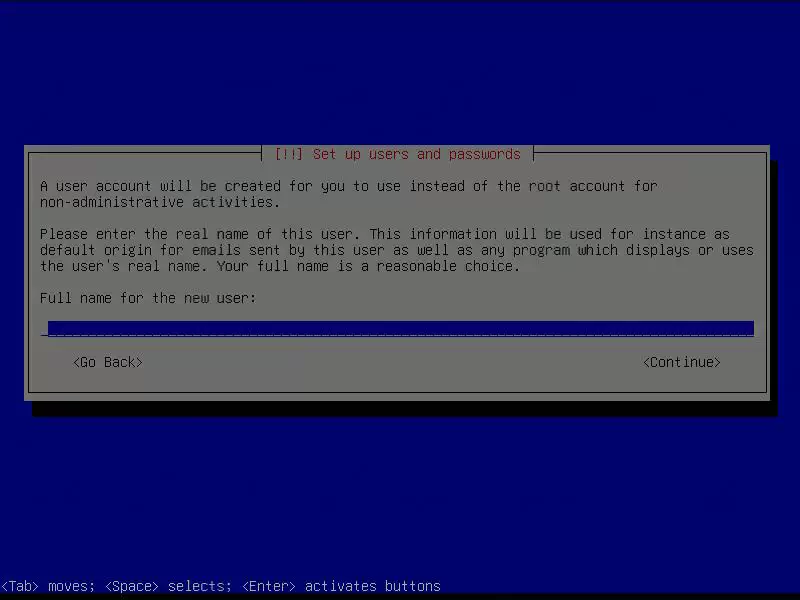
- Full name for the new user
사용자의 실명이나 식별용 이름을 입력한다. 이 값은 로그인에 사용하는 아이디가 아니라, 계정의 사용자를 알아보기 위한 설명용 이름이다.
만만한 게Hong GilDong이다.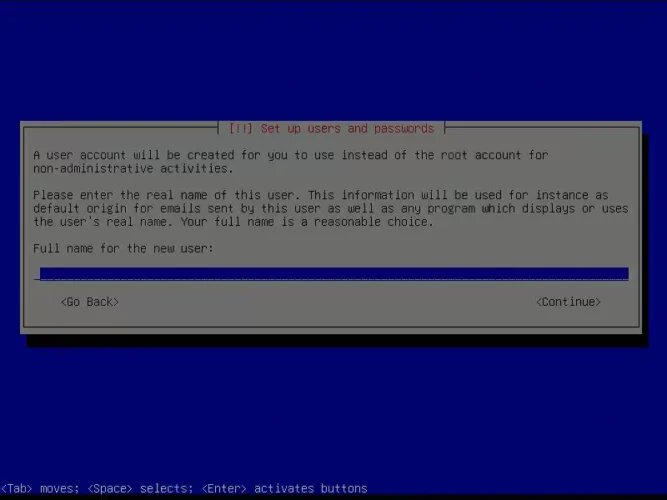
사용자의 전체 이름 입력 - Username for your account
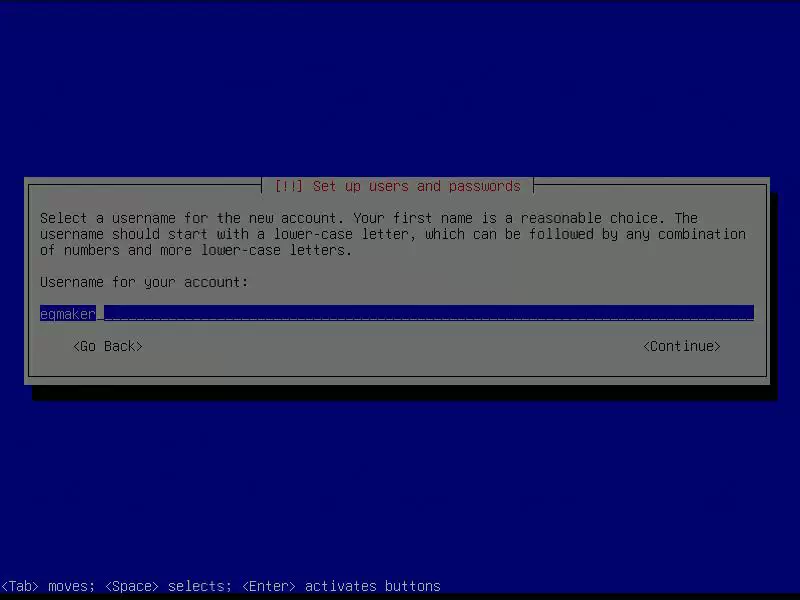
실제 로그인에 사용할 사용자 아이디(username)를 입력한다.
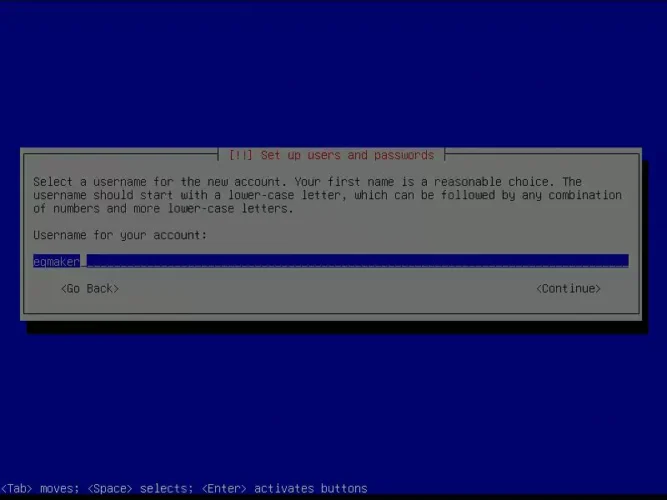
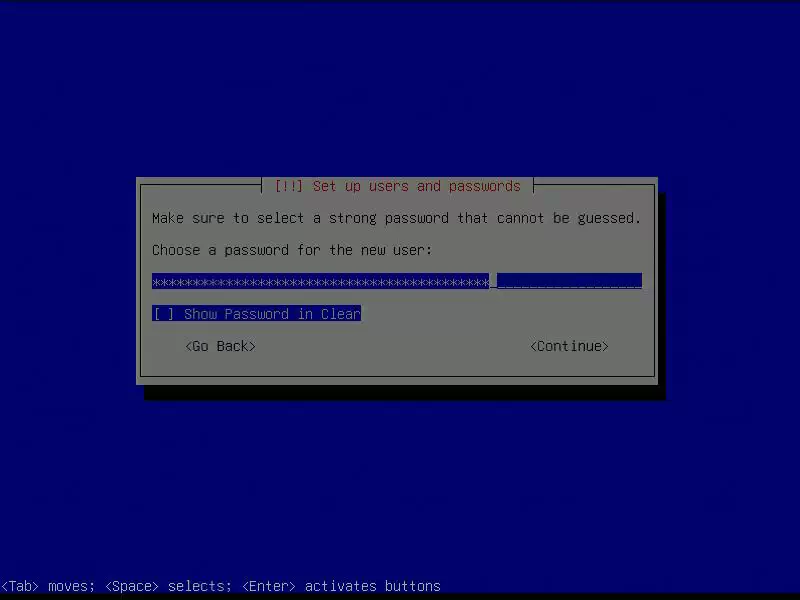
사용자 이름 입력 - Choose a password for the new user
사용자 계정의 암호를 입력한다. Show Password in Clear 항목으로 Tab 키를 이용해 이동한 뒤 Space 키를 누르면, 입력한 암호를 별표 대신 실제 문자로 확인할 수 있다.
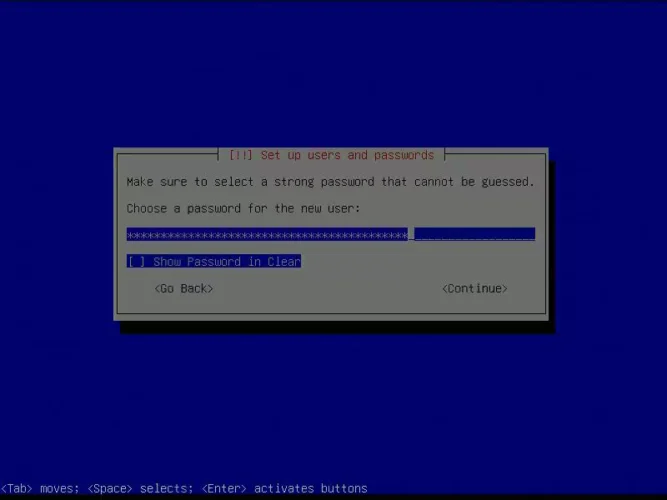
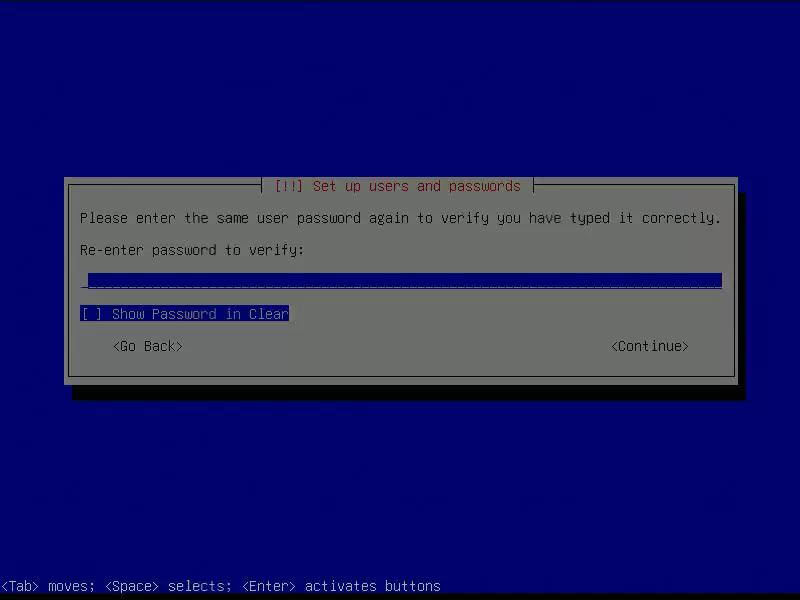
사용자 계정의 암호 설정 - Re-enter password to verify
앞 단계에서 입력한 암호를 다시 입력한다. 두 입력값이 일치하면 사용자 계정의 암호 설정이 완료된다.
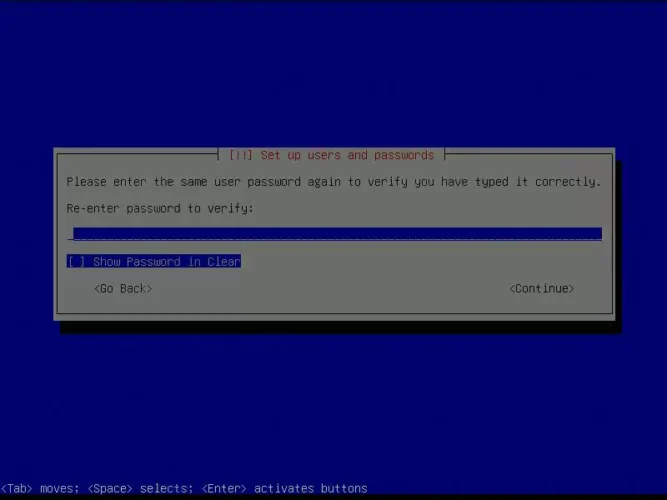
계정의 암호 확인
Part 6 – 디스크 파티셔닝과 포맷
설치 대상 디스크를 선택하고, 데비안 리눅스에서 사용할 파티션을 구성한 뒤 포맷한다. 먼저 설치 프로그램이 디스크를 감지하고 파티션 설정에 필요한 구성 요소를 불러온다.
디스크 인식
다음 과정은 자동으로 진행되므로 완료될 때까지 기다리면 된다.
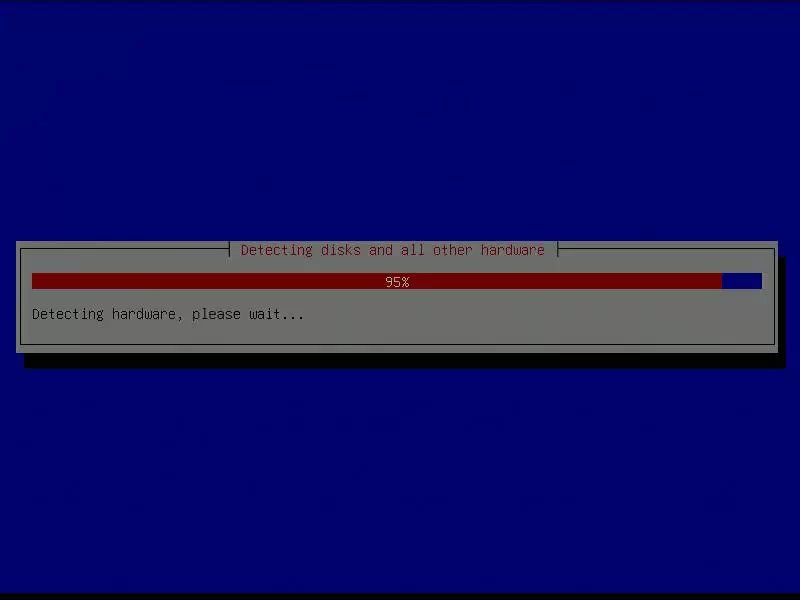
- Detecting disks and all other hardware
시스템에 장착된 디스크와 기타 하드웨어를 감지한다. 이후 설치 대상 디스크를 선택할 수 있도록 저장 장치를 확인하는 과정이다.
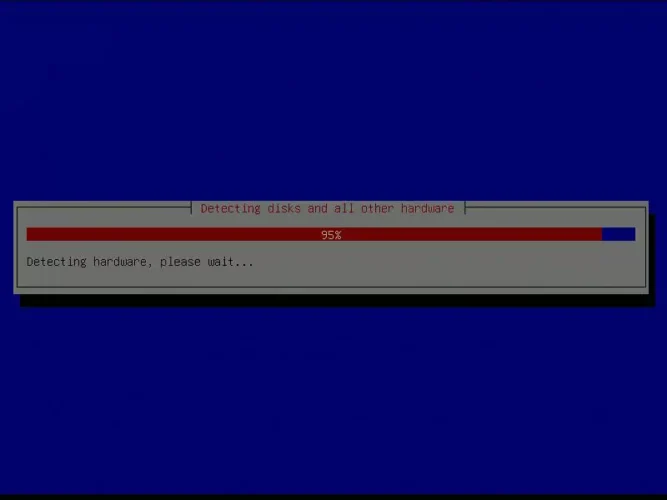
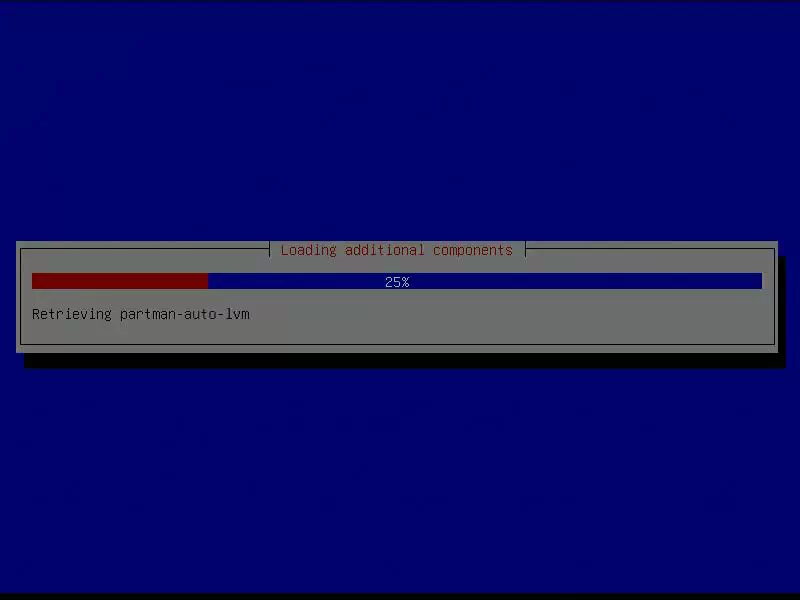
디스크와 하드웨어 감지 - Loading additional components
디스크의 파티션 구성과 파일 시스템 생성 등에 필요한 추가 구성 요소를 불러온다. 이 과정이 끝나면 파티션 설정 화면으로 이동한다.
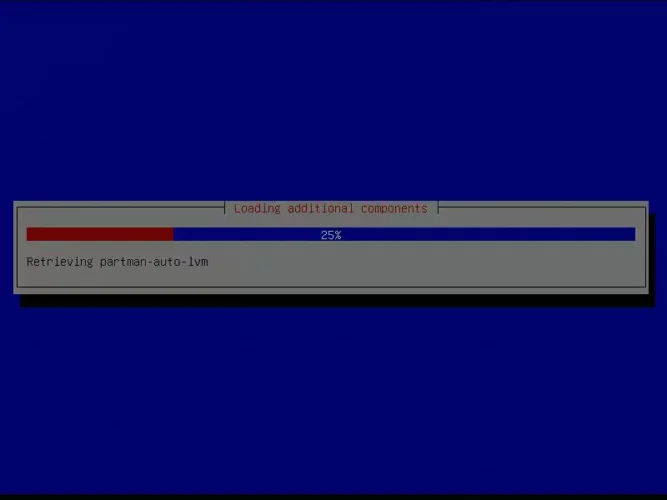
파티션 설정에 필요한 구성 요소 불러오기
디스크 파티션 설정
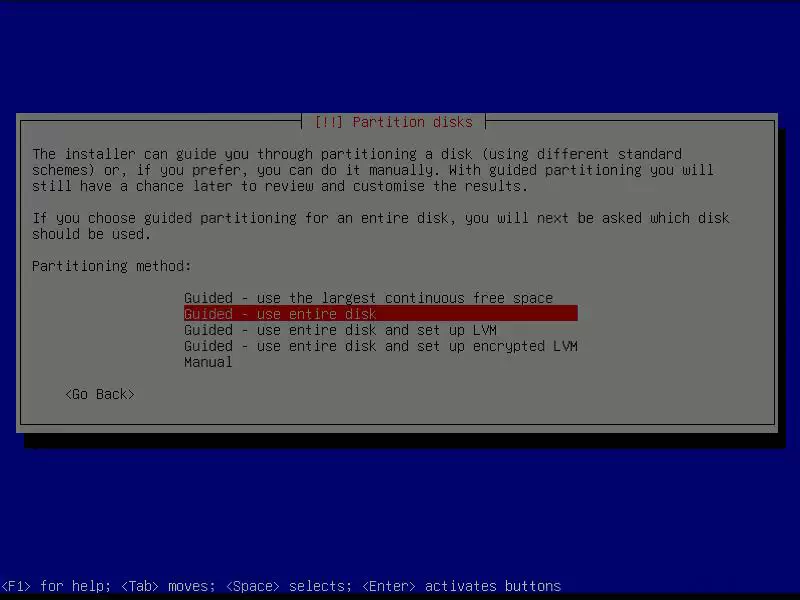
디스크 인식이 끝나면 파티션 도구가 실행된다. 본 글에서는 설치 대상 디스크 전체를 사용하는 자동 파티션 방식으로 진행한다.
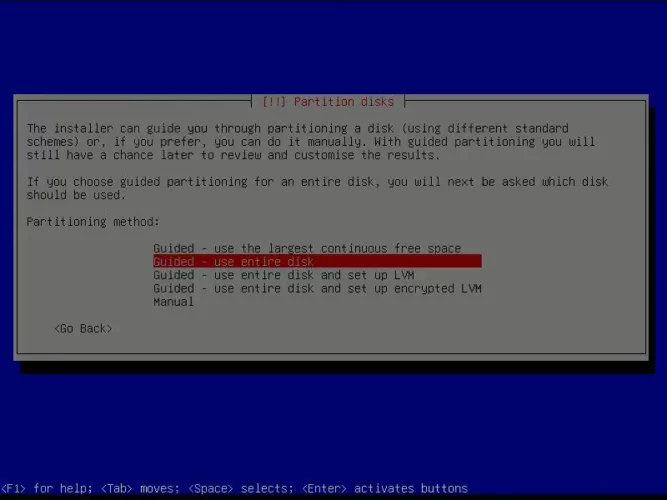
- Partitioning method
파티션 구성 방법을 선택한다. 화면에서는 다음과 같은 항목을 선택할 수 있다.
디스크 전체를 사용하는 자동 파티션 - Guided – use the largest continuous free space
- 기존 파티션을 유지하고, 디스크에서 가장 큰 연속된 미할당 공간에 자동으로 파티션을 구성한다. 기존 파티션 안에 남아 있는 여유 용량을 사용하는 것은 아니다.
- Guided – use entire disk
- 선택한 디스크 전체에 자동으로 파티션을 구성한다. 해당 디스크의 기존 파티션은 삭제된다.
- Guided – use entire disk and set up LVM
- 선택한 디스크 전체를 사용하고 논리 볼륨 관리자(LVM)를 설정한다. 저장 공간을 논리 볼륨으로 나누어 관리하는 방식이다.
- Guided – use entire disk and set up encrypted LVM
- 선택한 디스크 전체를 사용하고, 암호화된 저장 공간에 LVM을 구성한다.
- Manual
- 파티션의 크기, 파일 시스템과 마운트 위치 등을 직접 설정한다.
본 예에서는 Guided – use entire disk를 선택한다.
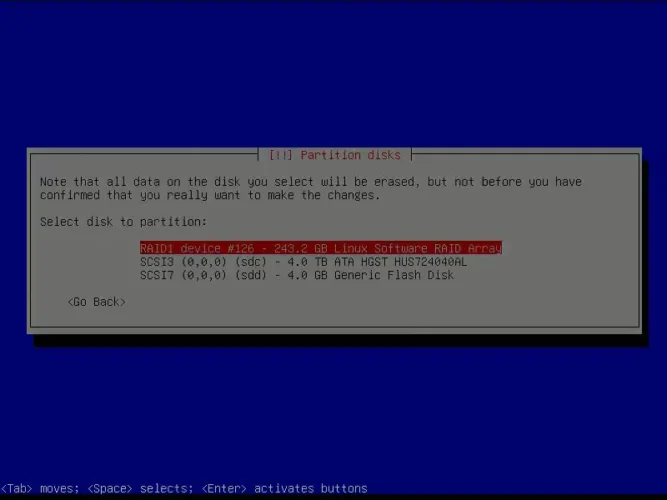
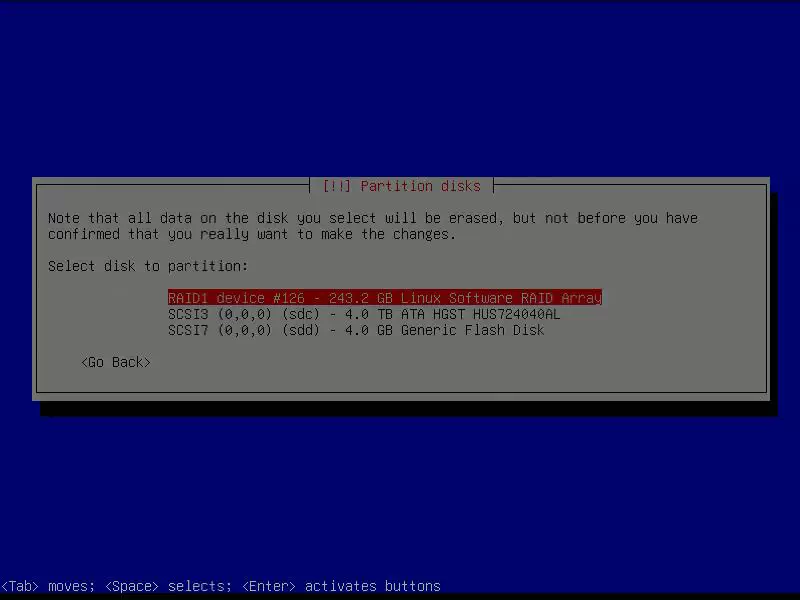
- Select disk to partition
데비안 리눅스를 설치할 디스크를 선택한다. 디스크가 여러 개라면 장치 이름과 용량을 확인해 다른 디스크를 선택하지 않도록 주의한다.
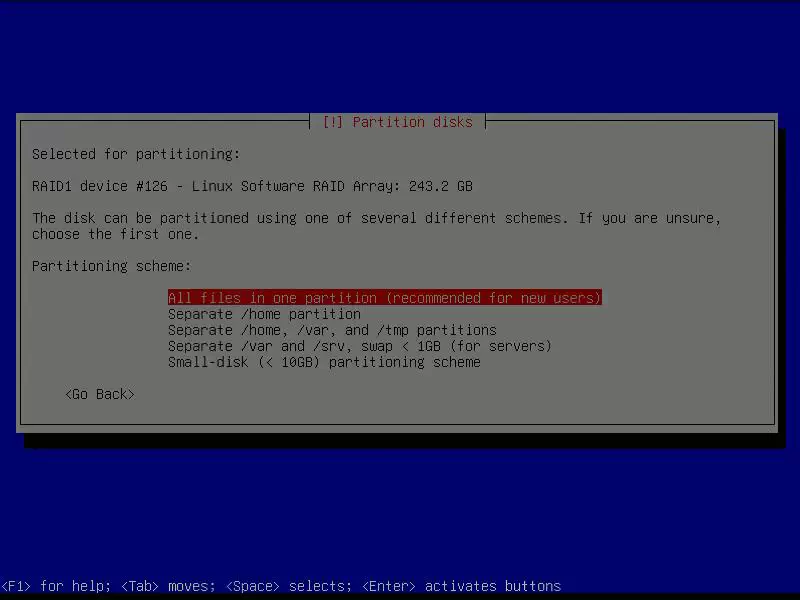
설치 대상 디스크 선택 - Partitioning scheme
선택한 디스크의 파티션 구성 방식을 결정한다.
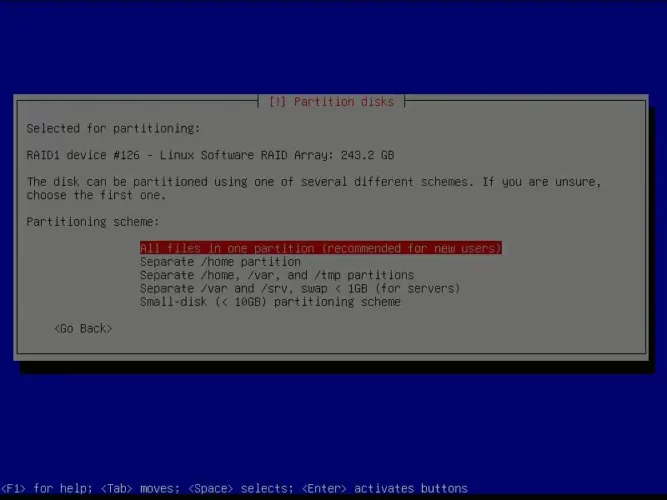
모든 파일을 하나의 파티션에 배치 - All files in one partition (recommended for new users)
- 시스템과 사용자 파일을 하나의 루트 파티션에 배치한다. 초보자에게 권장되는 구성이다. 부팅용 파티션이나 스왑 영역은 별도로 생성될 수 있다.
- Separate …
- 선택한 구성에 따라
/home,/var,/tmp등의 디렉토리를 별도 파티션으로 분리한다. - Small-disk
- 용량이 작은 디스크에 맞춘 파티션 구성을 사용한다.
디렉토리별로 파티션을 분리하면 용도에 따라 저장 공간을 나누어 관리할 수 있다. 하지만 각 디렉토리의 용도와 예상 사용량을 알아야 적절한 용량을 배분할 수 있으며, 특정 파티션만 먼저 가득 차는 경우도 생긴다. 초보자에게는 All files in one partition 구성이 적합하다.
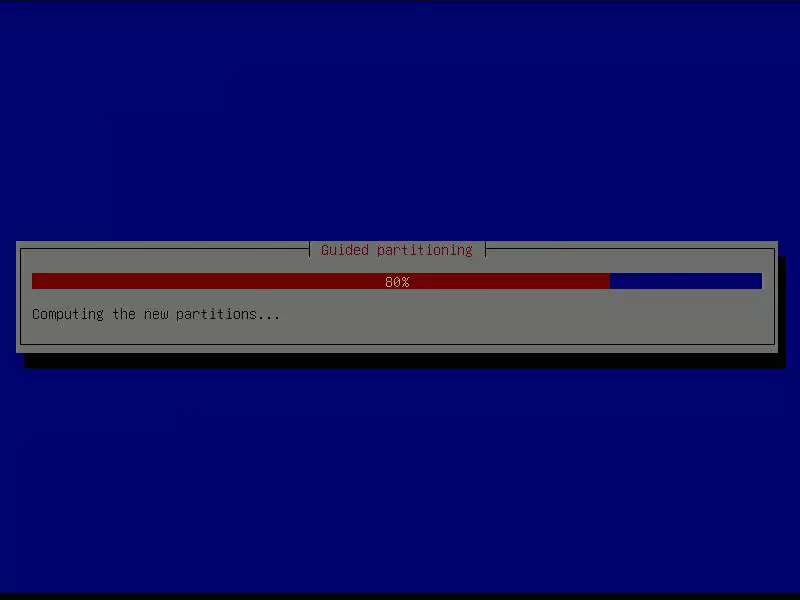
- Computing the new partitions
파티션 도구가 선택한 방식에 따라 각 파티션의 크기와 구성을 계산한다. 자동으로 진행되므로 완료될 때까지 기다린다.
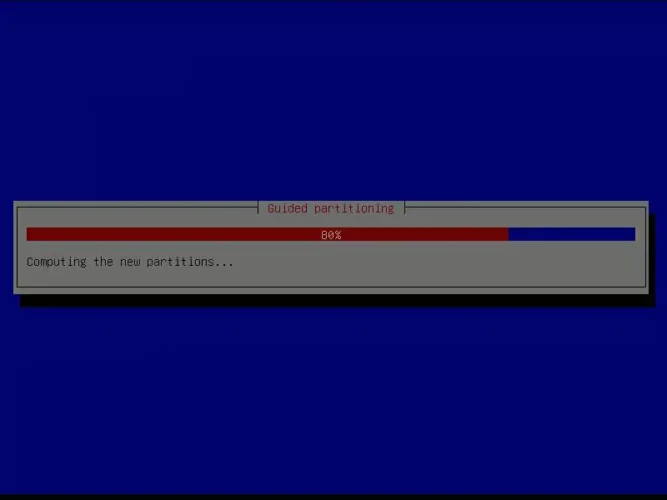
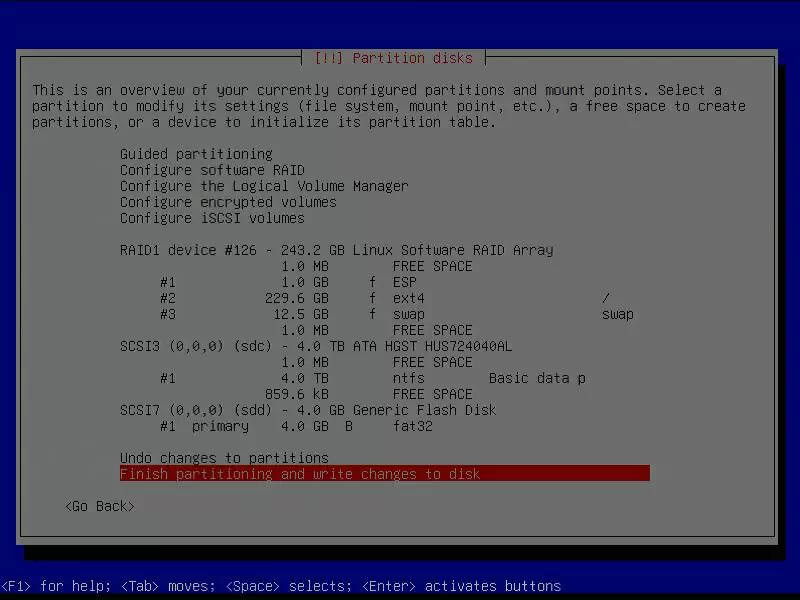
파티션 구성 계산 - 파티션 구성 확인
적용할 파티션 구성을 확인한다. 이 화면에는 시스템에 설치된 모든 디스크가 표시되므로, 변경하거나 포맷할 파티션이 설치 대상 장치에 속해 있는지 살펴보아야 한다.
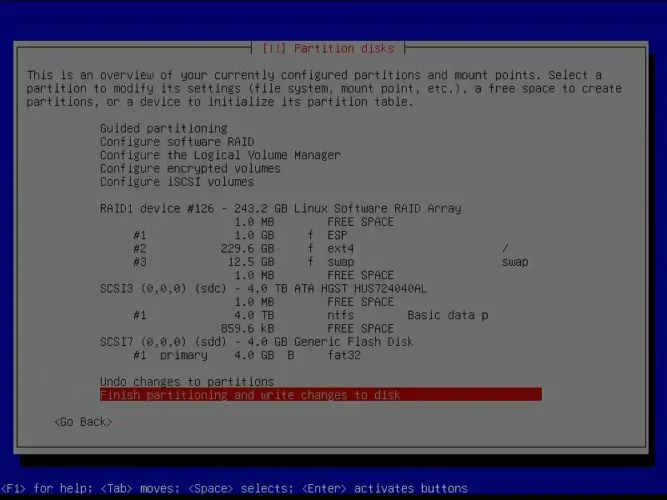
파티션 구성을 확인하고 변경 사항 쓰기 선택 이상이 없다면 Finish partitioning and write changes to disk를 선택하고 Enter 키를 누른다.
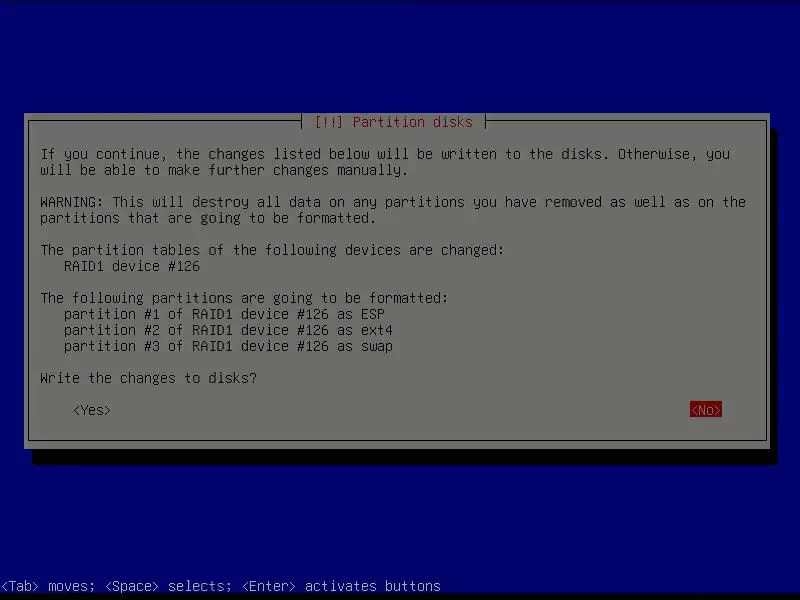
- Write the changes to disks?
디스크에 변경 사항을 기록하기 전 최종 확인 화면이다. 변경 대상과 포맷할 파티션을 다시 확인한 후 Yes를 선택한다.
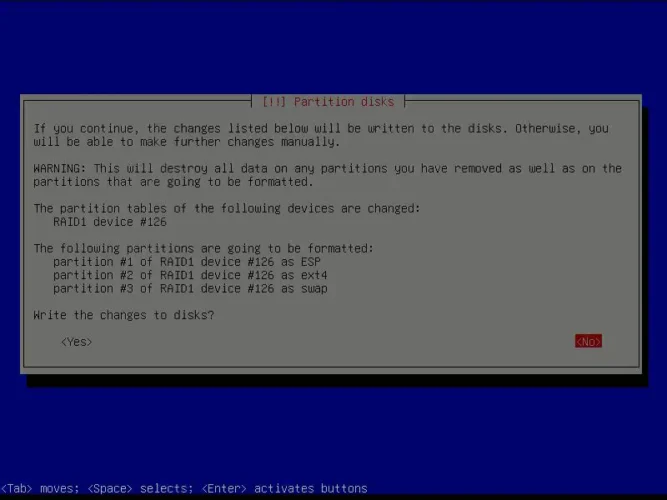
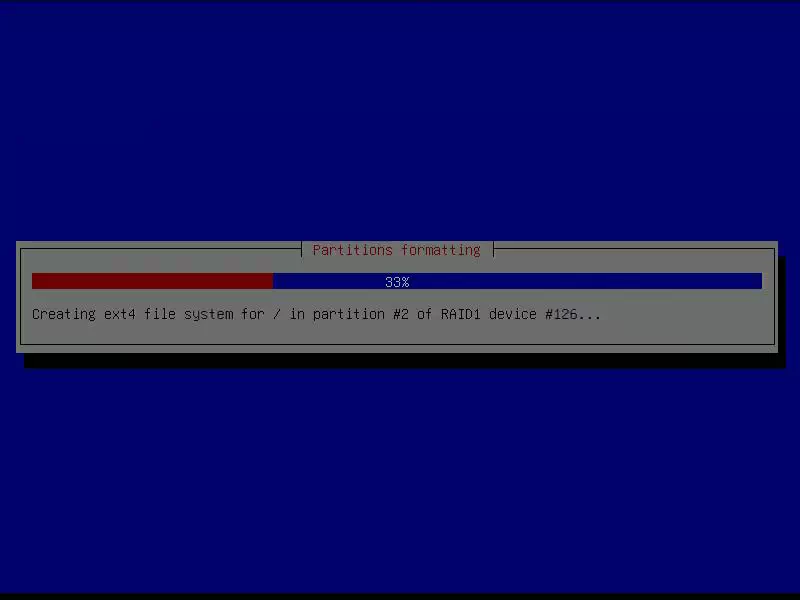
디스크에 변경 사항을 기록하기 전 최종 확인 - 파티션 포맷
변경된 파티션 정보를 디스크에 기록하고 포맷이 진행된다. 작업이 끝날 때까지 기다리면 다음 설치 단계로 넘어간다.
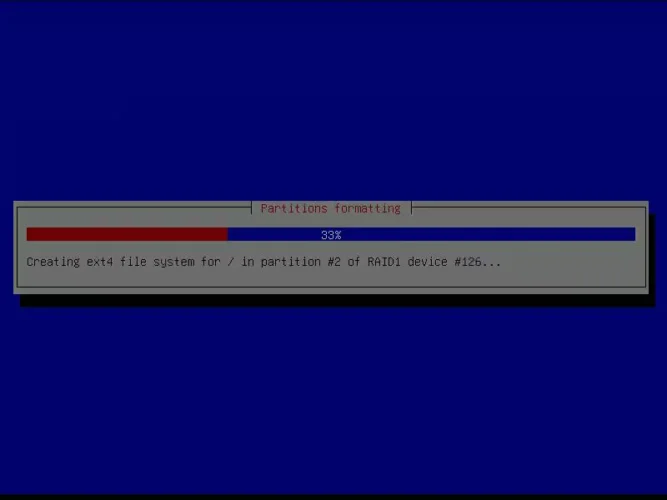
파티션 포맷과 파일 시스템 생성
Part 7 – 패키지 설치
파티션 구성과 포맷이 끝나면 디스크에 데비안 기본 시스템을 설치한다. 이후 패키지 저장소를 설정하고, 시스템에서 사용할 추가 소프트웨어를 선택해 설치한다.
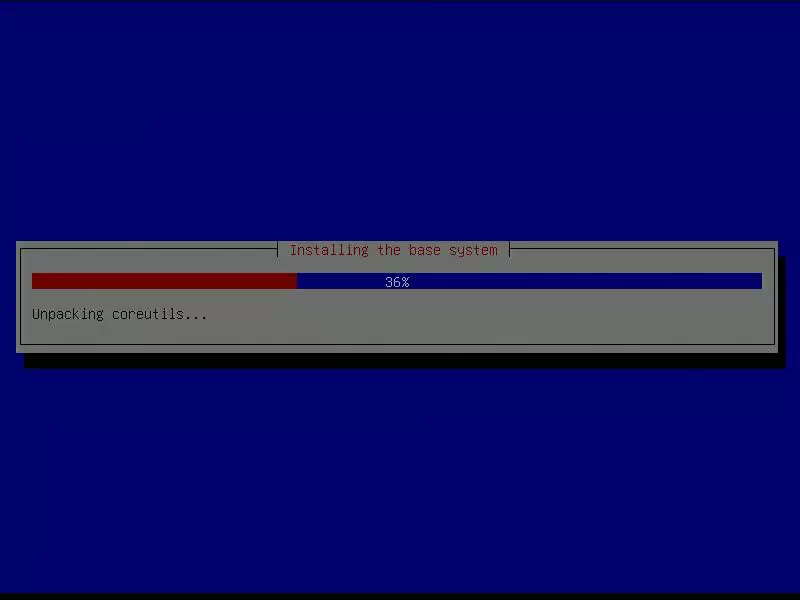
기본 시스템 설치
Installing the base system 단계에서는 데비안을 구동하는 데 필요한 기본 패키지와 리눅스 커널을 설치한다. 아래 화면은 기본 명령어를 제공하는 coreutils 패키지를 풀고 있는 모습이다. 이 과정은 자동으로 진행되므로 완료될 때까지 기다리면 된다.
패키지 관리자 설정
추가 패키지를 내려받을 미러 서버와 필요한 접속 정보를 설정한다. 미러 서버는 데비안 패키지 저장소의 내용을 제공하는 서버이다. 설치할 소프트웨어는 이어지는 단계에서 선택한다.
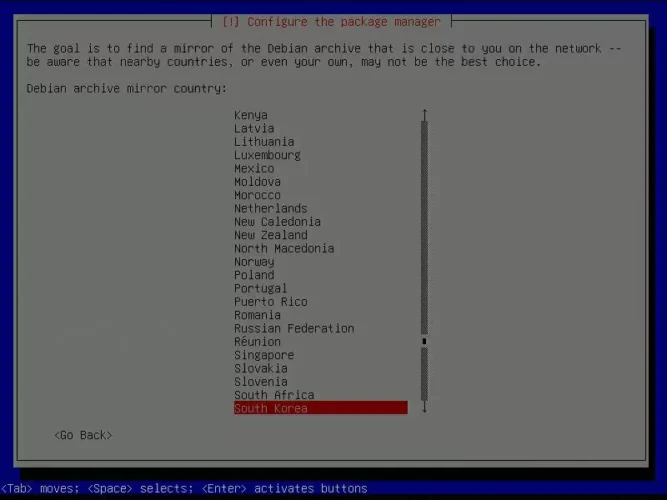
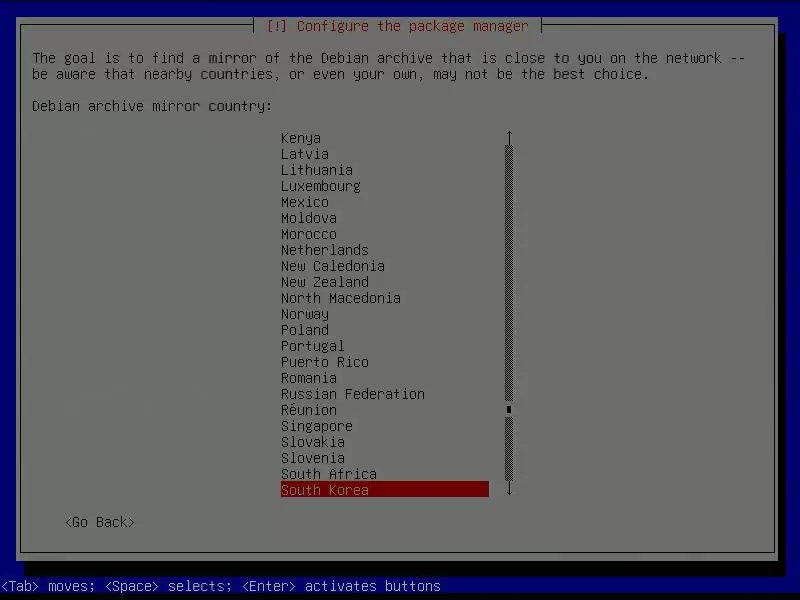
- Debian archive mirror country
패키지 미러를 선택할 국가를 지정한다. 국내라면 보통 국내 미러에서 다운로드 받는 것이 가장 빠르다. South Korea를 선택한다.
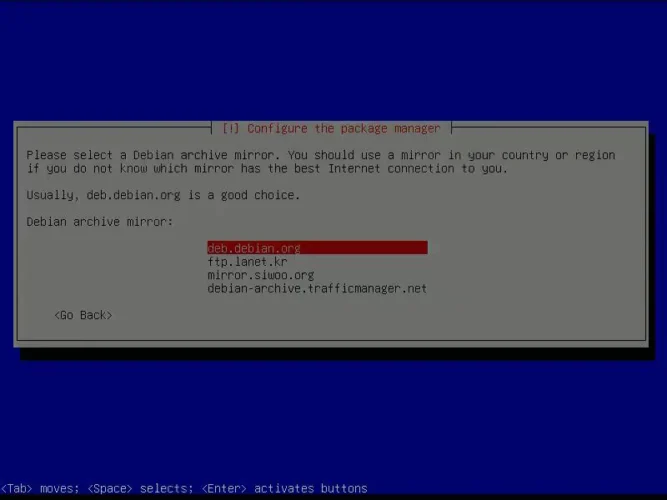
패키지 미러의 국가 - Debian archive mirror
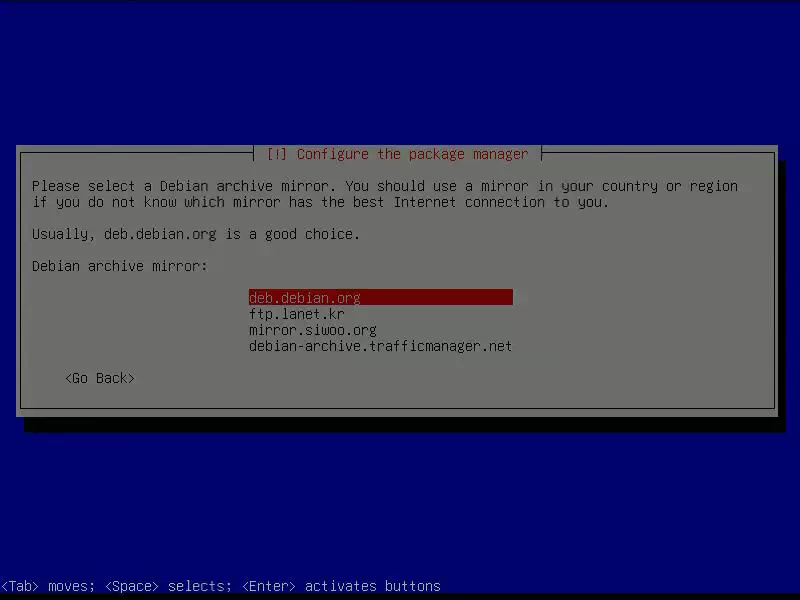
선택한 국가의 미러와 deb.debian.org 등의 항목이 표시된다. 특별한 이유가 없다면 deb.debian.org를 선택하면 된다. 이 주소는 특정 국내 서버 한 대를 가리키는 것이 아니라, 콘텐츠 전송 네트워크(CDN)를 통해 데비안 패키지를 제공하는 서비스이다. 본 필자의 경험상 다른 곳을 선택해도 다 거기서 거기다.
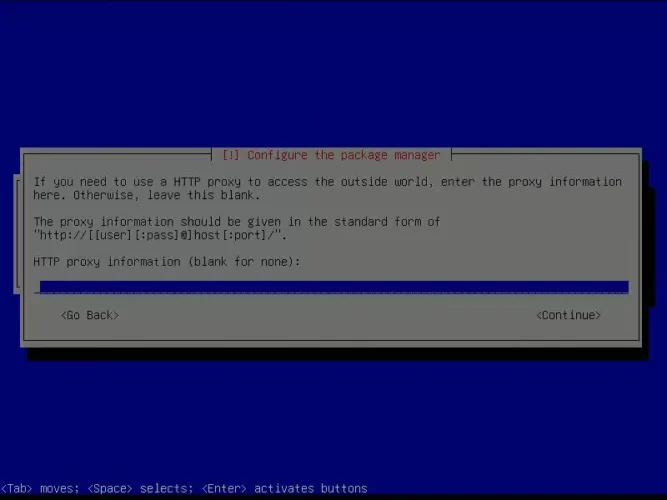
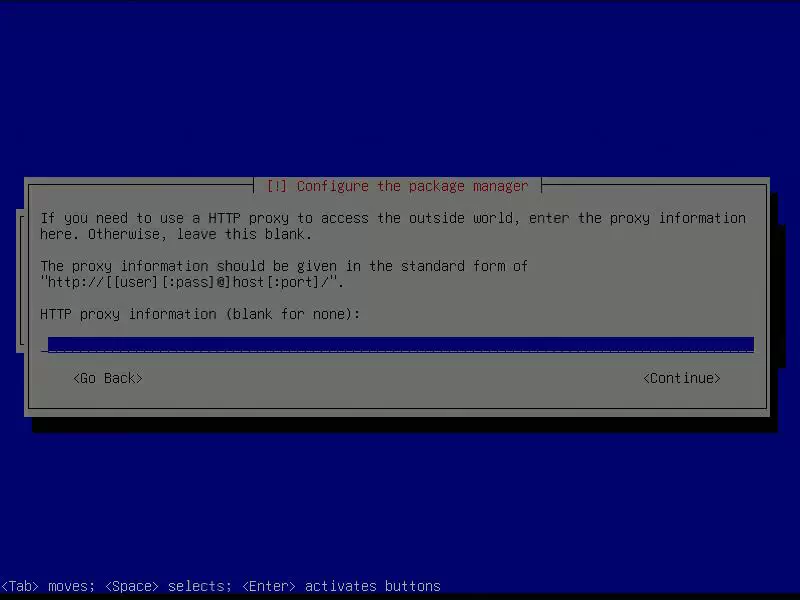
deb.debian.org를 선택 - HTTP proxy information
인터넷 접속에 HTTP 프록시를 사용하는 환경이라면 프록시 주소를 입력한다. 일반적인 환경에서는 입력란을 비워 둔 채 진행한다.
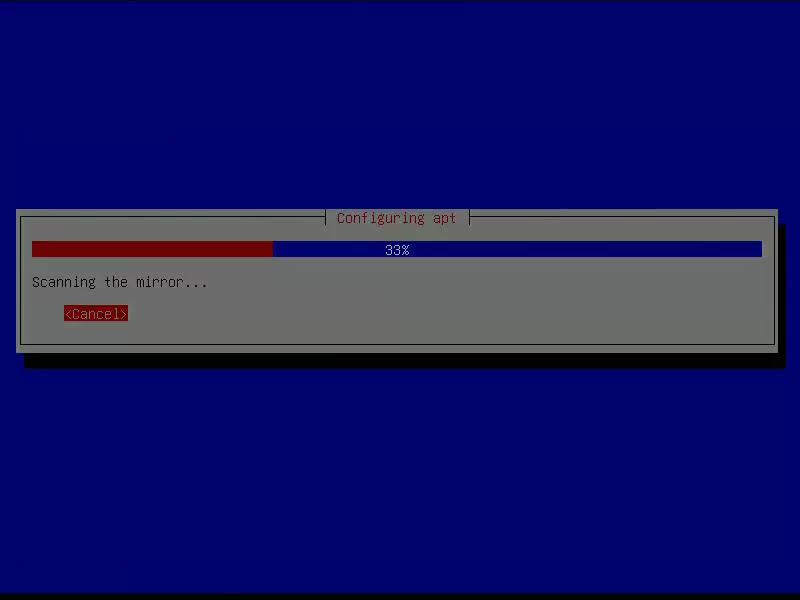
프록시 사용 여부 - Configuring apt
입력한 정보를 바탕으로 미러 서버에 접속하고 패키지 목록을 읽어 패키지 관리자 APT를 구성한다. 이 과정은 자동으로 진행되므로 완료될 때까지 기다린다.
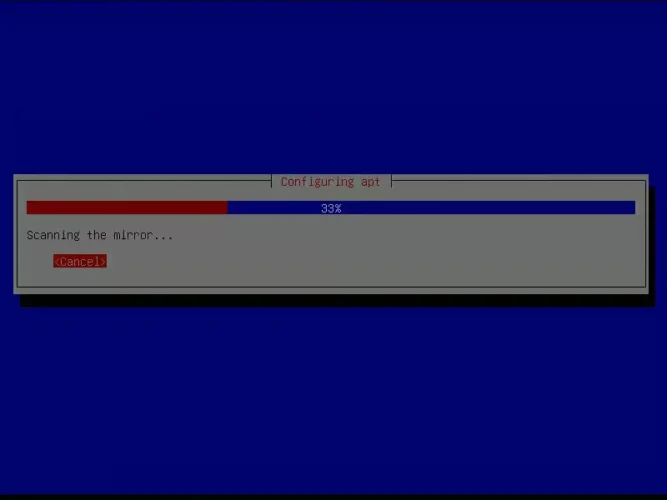
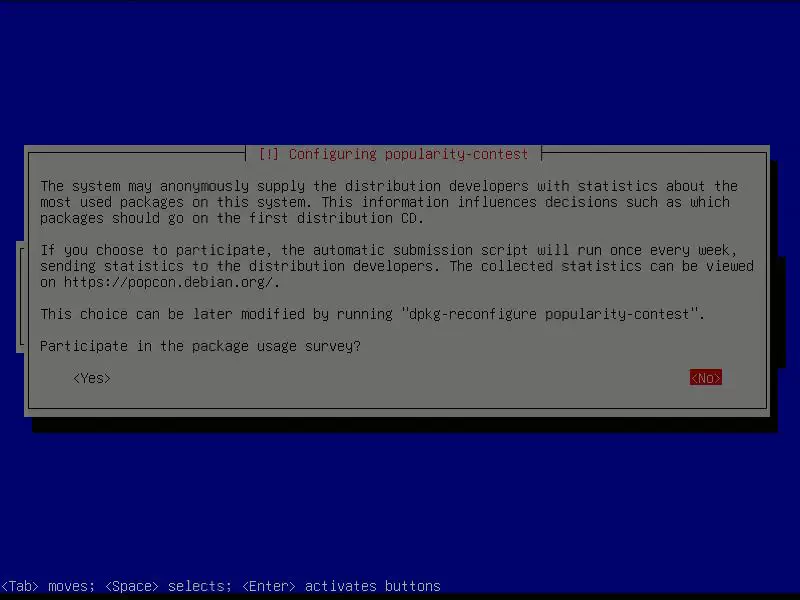
패키지 관리자 APT 설정 - 패키지 사용 통계 조사
설치한 패키지와 사용 현황에 관한 통계 조사에 참여할지 묻는다. Yes를 선택하면 관련 정보를 주기적으로 전송해 데비안의 패키지 사용 통계 작성에 기여한다. 참여는 선택 사항이며, 보통은 No를 선택한다.
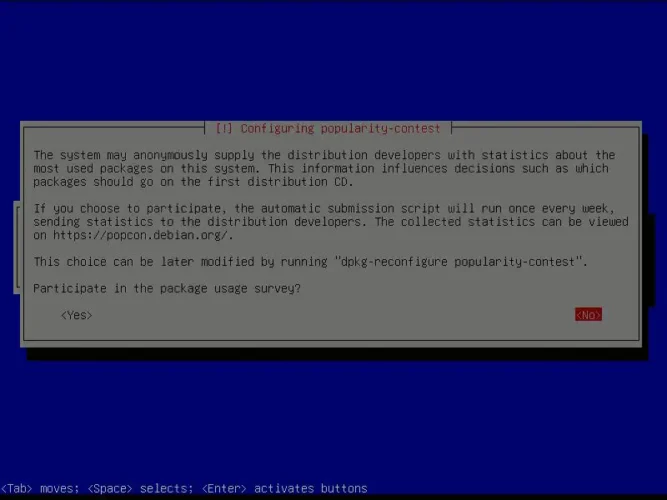
통계 조사 참여 여부 선택
설치할 소프트웨어 선택
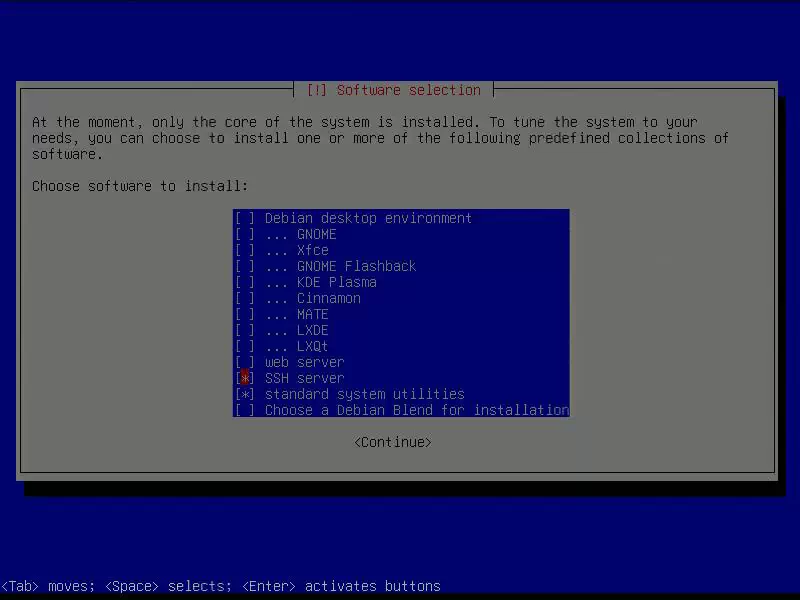
시스템의 용도에 맞추어 추가로 설치할 소프트웨어를 선택한다. 개별 패키지를 하나씩 선택하는 대신, 데스크톱이나 서버 등 용도별로 묶인 항목을 선택하는 단계이다.
- Debian desktop environment
일반 사용자용 윈도우처럼 그래픽 화면에서 시스템을 사용할 수 있도록 데스크톱 환경과 관련 패키지를 설치한다. 데스크톱을 사용하려면 아래 항목에서 사용할 환경도 함께 선택한다.
- GNOME
- Xfce
- GNOME Flashback
- KDE Plasma
- Cinnamon
- MATE
- LXDE
- LXQt
이 중 GNOME(‘그놈’이라 읽는다)은 오랜 기간 사용되어 온 대표적인 데스크톱 환경이다. 본 글에서는 그래픽 환경을 다루지 않으므로 Debian desktop environment와 그 아래의 데스크톱 항목을 모두 해제한다.
- web server
- 아파치 웹 서버와 관련 패키지를 설치한다. 본 글에서는 선택하지 않으며, 필요하면 설치를 마친 뒤 별도로 설치할 수 있다.
- SSH server
- 다른 컴퓨터에서 SSH로 원격 접속할 수 있도록 서버 패키지를 설치한다. 로컬 콘솔만 사용할 계획이라면 해제해도 되지만, 본 글에서는 원격 관리를 위해 선택한다.
- standard system utilities
- 시스템 운영과 관리에 사용하는 표준 유틸리티를 설치한다. 기본적인 관리 환경을 갖추기 위해 선택해 두는 것을 권장한다.
- Choose a Debian blend for installation
- 교육, 의료, 연구 등 특정 분야에 맞춘 데비안 소프트웨어 구성을 선택하는 항목이다. 해당 용도가 아니라면 선택하지 않아도 된다.
텍스트 기반 리눅스 환경을 익히려는 초보자의 학습 용도로는 그림과 같이 SSH server와 standard system utilities만 선택해도 충분하다. 필요한 프로그램은 설치를 마친 뒤 추가할 수 있다.
방향키로 항목 사이를 이동하고 Space 키로 선택하거나 해제한다. 선택을 마쳤다면 Tab 키로 Continue 버튼으로 이동한 뒤 Enter 키를 누른다.
설치 프로그램이 선택한 소프트웨어에 필요한 패키지를 내려받아 설치한다. 선택한 항목과 인터넷 속도에 따라 시간이 걸릴 수 있으므로 완료될 때까지 기다린다.
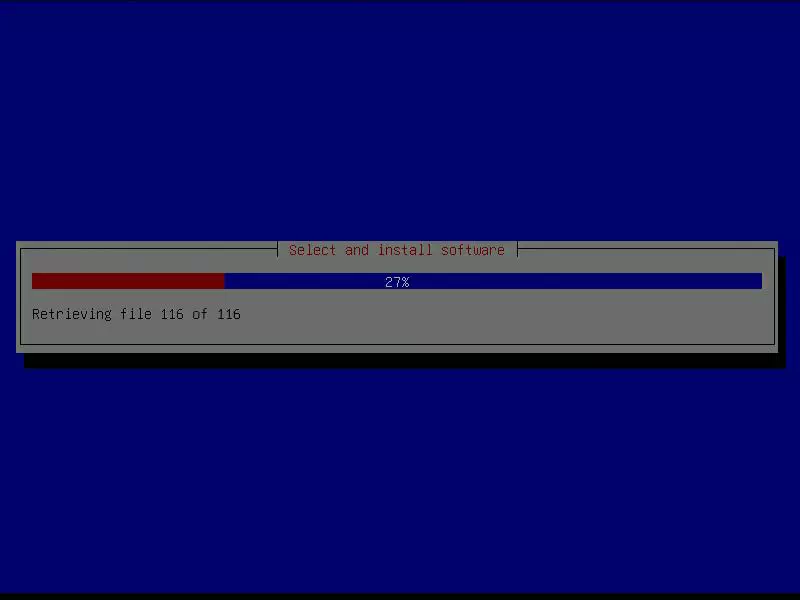
Part 8 – GRUB 부트로더 설치
GRUB은 다양한 운영체제를 지원하는 멀티 부트로더이다. 하나의 시스템에 여러 OS가 설치되어 있을 경우 부팅할 OS를 선택하게 해 준다. 물론, 단일 OS 환경 역시 지원한다.
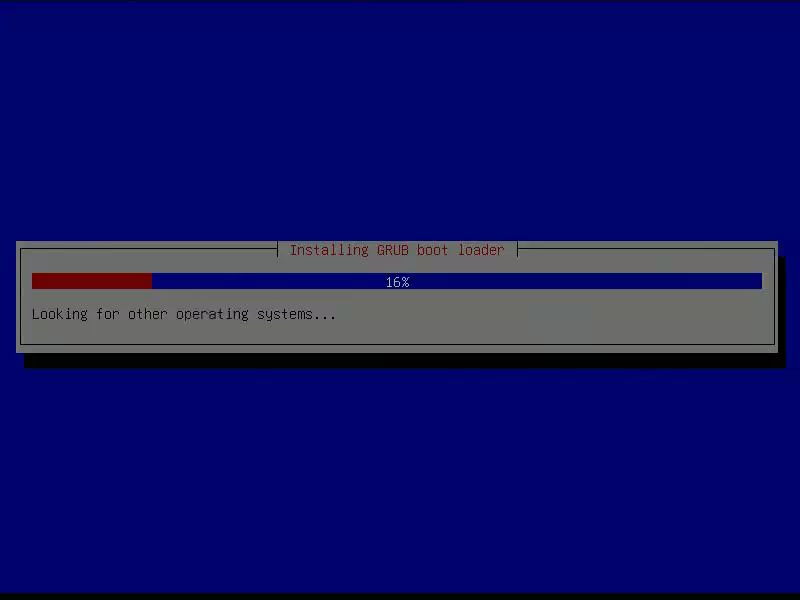
- Installing GRUB boot loader
설치 프로그램이 다른 운영체제가 있는지 검색하고 데비안 부팅에 사용할 GRUB을 설치할 준비를 한다.
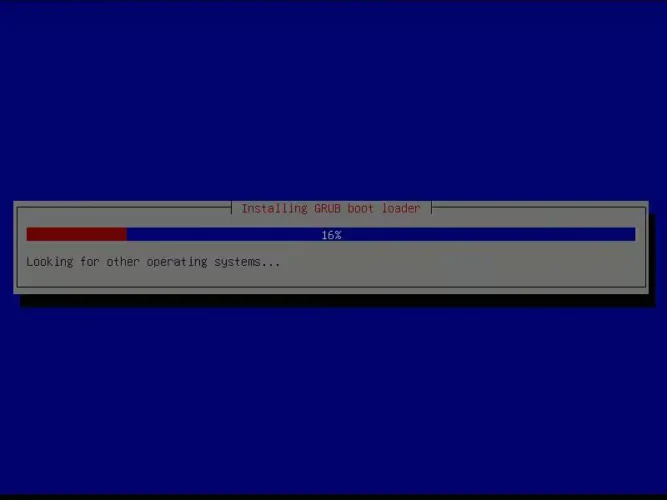
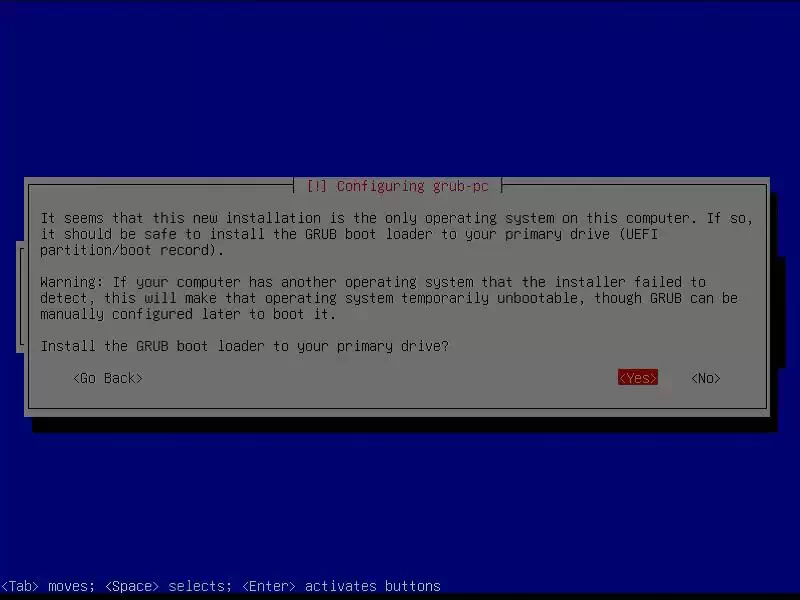
GRUB 설치를 위한 운영체제 검색 - Install the GRUB boot loader to your primary drive?
기본 드라이브에 GRUB을 설치할지 묻는 화면이다. 데비안이 설치된 디스크에서 부팅할 수 있도록 Yes를 선택하고 Enter 키를 누른다.
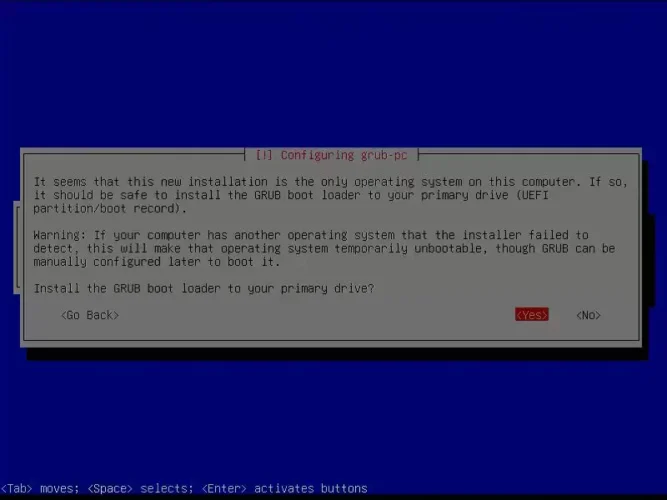
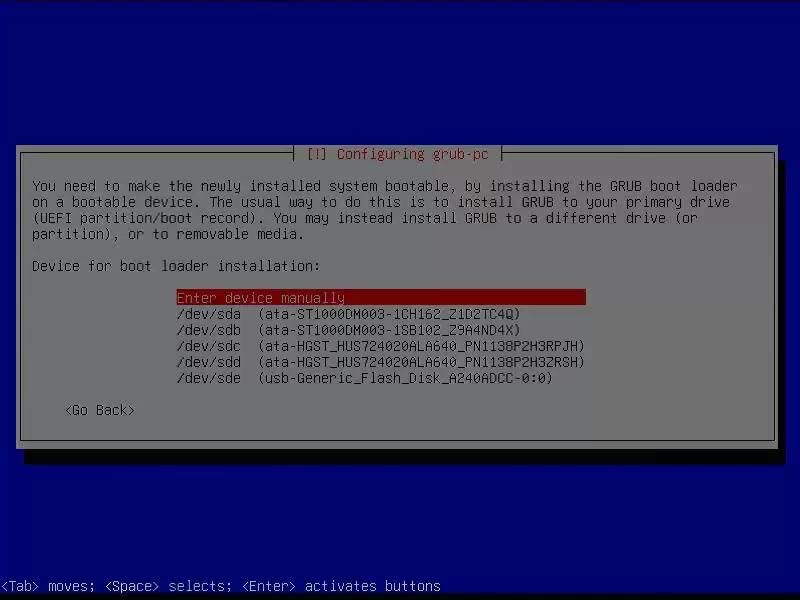
GRUB 설치 선택 - Device for boot loader installation
부트로더를 설치할 디스크를 선택한다. 일반적인 단일 디스크 설치라면 데비안을 설치한 디스크를 선택하면 된다. 디스크가 여러 개라면 목록의 순서만으로 판단하지 말고, 장치 이름과 모델을 확인해 실제 부팅에 사용할 디스크를 선택한다.
아래 화면에는 Enter device manually가 선택되어 있다. 이는 장치 경로를 직접 입력하는 항목이므로, 일반적인 설치에서는 목록에 표시된 설치 대상 디스크로 이동해 선택하면 된다.
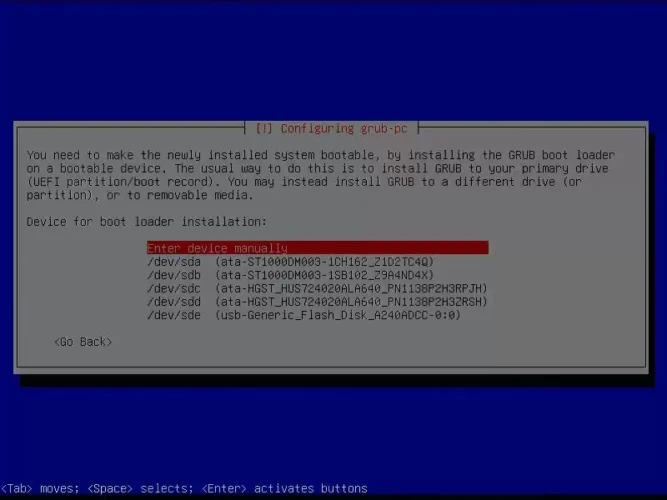
부트로더를 설치할 장치 지정
Part 9 – 마무리 및 재부팅
이제 마지막 단계에 들어섰다. 설치 프로그램이 남은 설정을 적용하면 설치 미디어를 제거하고 시스템을 재부팅한다.
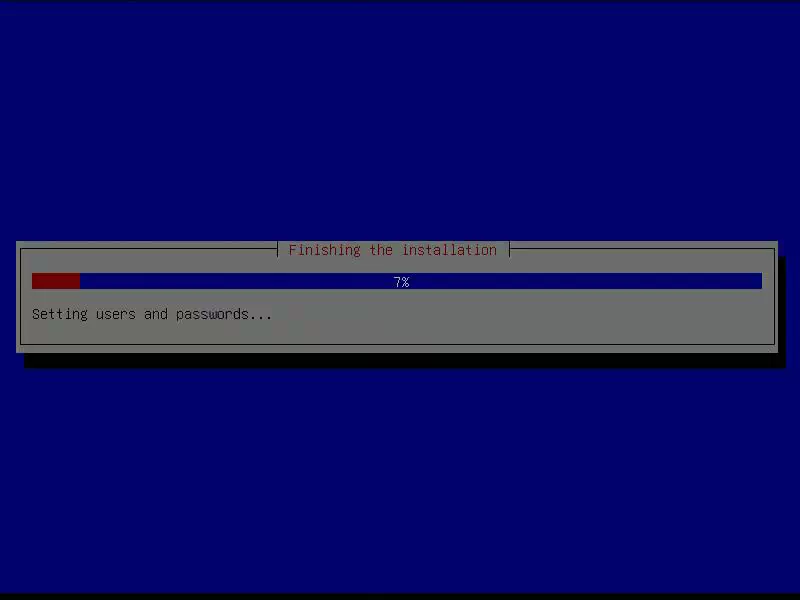
- Finishing the installation
사용자와 암호 설정을 적용하는 등 시스템을 사용할 준비를 마무리한다. 자동으로 진행되므로 설치 완료 화면이 나타날 때까지 기다린다.
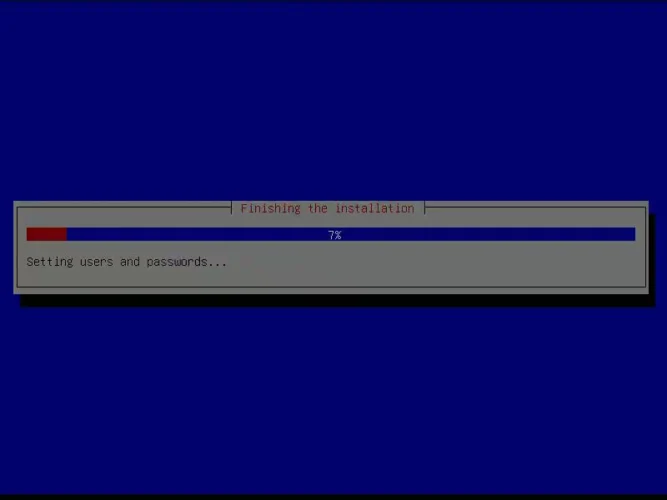
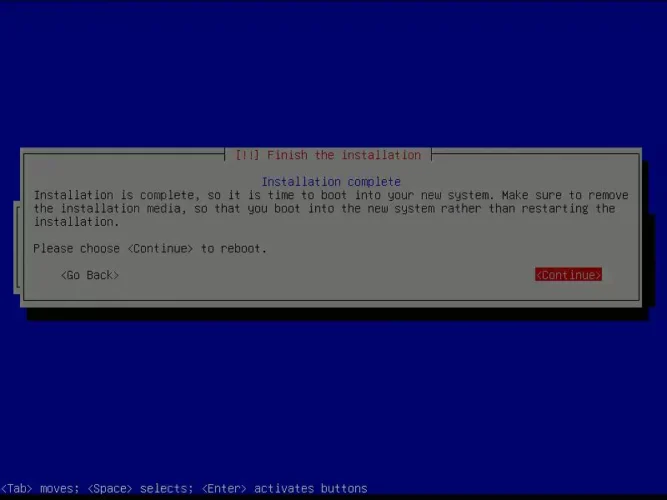
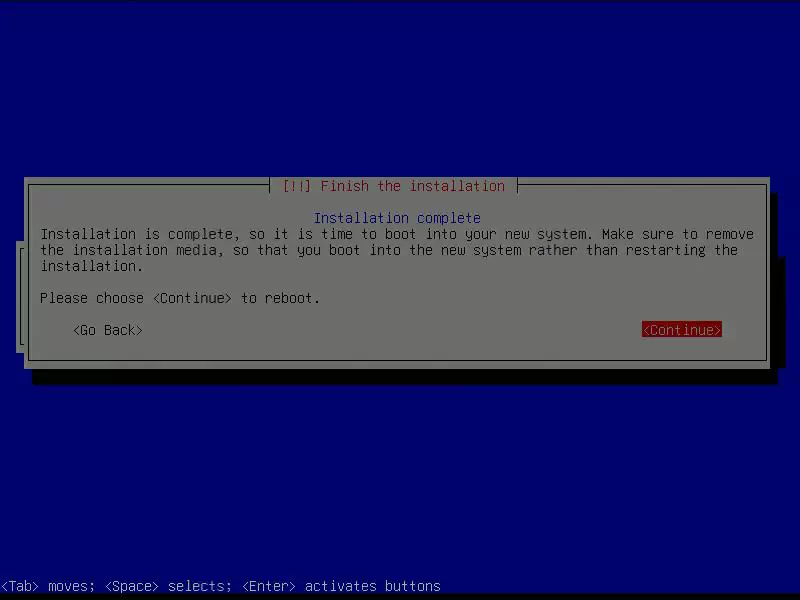
설치 마무리 - 설치 완료 및 재부팅
설치 완료 화면이 표시되면 설치에 사용한 USB 메모리나 CD/DVD를 제거한다. 가상 머신에서는 가상 CD/DVD 드라이브에 연결한 설치 ISO 파일을 분리한다. 재부팅 후 설치 프로그램으로 다시 들어가지 않도록 하기 위한 과정이다.
Continue를 선택하고 Enter 키를 눌러 시스템을 재부팅한다.
재부팅 진행
다음과 같은 메시지가 표시되면서 시스템이 재부팅된다.
Sent SIGKILL to all processes
Requesting system reboot
_
Part 10 – 진실의 시간: 첫 부팅
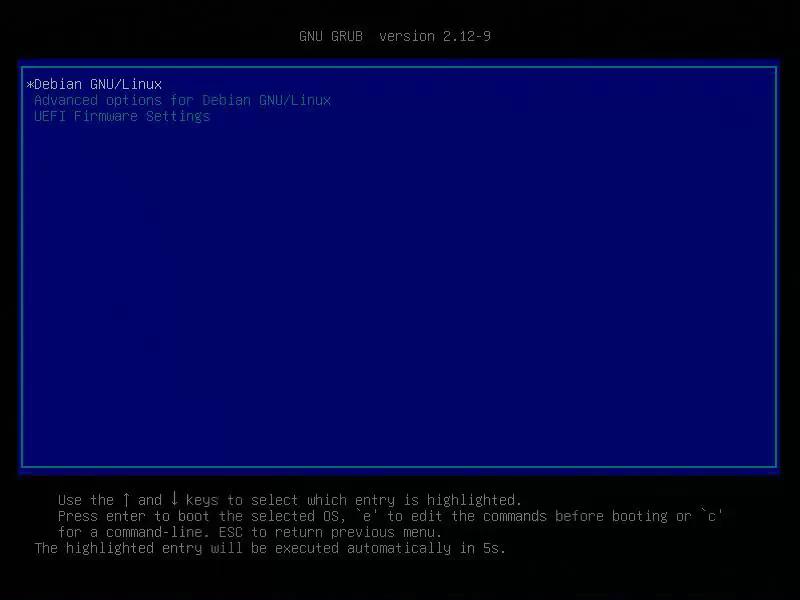
재부팅하면 처음 보는 화면을 마주하게 된다. GRUB 부트로더의 부팅 메뉴로, 시스템에 설치된 운영체제 중 부팅할 항목을 선택하는 화면이다. Debian GNU/Linux가 선택된 상태에서 표시된 대기 시간이 끝날 때까지 기다리거나, 빨리빨리의 한국인답게 바로 Enter 키를 눌러주면 데비안 리눅스의 부팅이 시작된다.
    Booting 'Debian GNU/Linux'

Loading Linux 6.12.57+deb13-amd64 ...
Loading initial ramdisk ...
(생략)
그리고 부팅이 완료되면 그렇게 바라던 리눅스의 로그인 화면을 만날 수 있다.
Debian GNU/Linux 13 debian tty1

debian login:_
debian login:은 사용자 아이디를 입력하라는 로그인 프롬프트이다. 설치 과정에서 생성한 일반 사용자 아이디를 입력하고 Enter 키를 누른 뒤, 암호를 입력하면 로그인할 수 있다. 암호를 입력하는 동안에는 문자나 별표가 표시되지 않지만, 입력은 정상적으로 이루어지고 있다.
축하한다! 독자 제위께서는 데비안 리눅스를 설치하고 첫 부팅에 성공하셨다!
데비안 리눅스 설치 후 필수 설정과 읽어볼 글
독자 제위께서 리눅스를 설치하려고 마음먹고 본 글을 찾아오셨다는 것은, 무언가를 배우고 도전해 보기 위함일 것이다. 설치 후 살펴보면 좋을 설정들을 소개한다.
- 리눅스 필수 설정 1: sudo 설정과 사용법
일반 사용자 계정에서
sudo명령으로 관리자 권한을 사용하는 방법이다. 설치 과정에서 root 암호를 설정했다면 sudo 사용을 별도로 구성할 때 참고하기 바란다. root 암호를 비워 두었다면 첫 번째 사용자에게 이미 sudo 사용 권한이 부여되므로, 사용법을 익히는 데 참고하면 된다. - 리눅스 필수 설정 2: SSH 서버 설치와 상태 확인
다른 컴퓨터에서 SSH로 리눅스 시스템에 원격 접속하기 위한 설정 방법이다. 설치 과정에서 SSH 서버를 선택했다면 서비스 상태와 접속 여부를 확인하는 데 참고하면 된다.
- 데비안 리눅스 필수 설정 3: 자동 절전 모드 해제
시스템을 계속 가동해야 하는 환경에서 자동 절전으로 동작이 중단되지 않도록 설정하는 방법이다.
- 데비안 리눅스 필수 설정 4: NTP 시간 동기화 설정
NTP 서버를 이용해 시스템 시간을 동기화하고, 시간 동기화 상태를 확인하는 방법이다.
- 리눅스 IP 설정 방법과 네트워크 관리자 확인 절차
시스템에서 사용하는 네트워크 관리자를 확인하고 IP 주소를 변경하는 방법이다. 고정 IP 주소가 필요한 환경에서 참고하기 바란다.
- 모니터 없이 데비안 리눅스 부팅하기 : GRUB 설정
모니터 케이블을 분리했을 때 GRUB 단계에서 부팅이 중단되는 문제가 발생하는 환경에서 참고할 설정 방법이다.
- 데비안 리눅스 노트북 덮개 닫기 절전 방지
노트북 덮개를 닫아도 절전 상태로 전환되지 않고 계속 동작하도록 설정하는 방법이다. 노트북을 서버처럼 사용하는 경우에 참고하기 바란다.
이 정도의 기본 설정과 확인 방법을 익혀 두면, 최소한 리눅스 설치 작업이 독자 제위의 발목을 잡을 일은 없을 것이라 본 필자는 생각한다. 데비안 리눅스 시스템의 설치를 완성하셨으니, 이제는 그 위에서 하시고자 하는 바를 향해 수월히 나아가시기를 바라는 바이다.
갱신 내역
- — 최초 게시 : 데비안 리눅스 5
- — 수정 및 주소 이전 : 데비안 리눅스 9 (네이버 블로그)
- — 수정 및 주소 이전 : 데비안 리눅스 13
- — 수정 및 주소 이전 (https://www.DectENG.com/)
- — 수정 및 주소 이전 (https://www.EQMaker.kr/)