동영상과 오디오 파일의 라우드니스를 측정할 수 있는 무료 공개 소프트웨어인 BS1770GAIN을 소개하고 사용 방법을 설명한다. 상용 QC 솔루션인 Adobe Audition 2025, Telestream Aurora, Venera Pulsar의 측정 결과와 유효 소수점 이내에서 동일한 결과를 확인할 수 있다.
BS1770GAIN 오픈소스 라우드니스 측정 도구 소개
BS1770GAIN은 ITU-R BS.1770 라우드니스 알고리즘을 이용해 미디어 파일의 음량을 측정할 수 있는 오픈소스 프로그램이다. 독일의 Peter Belkner에 의해 2014년 공개된 명령줄(CLI) 기반 프로그램으로, 다음과 같은 기능들을 가지고 있다.
Integrated Loudness- 미디어 파일의 평균 음량값
- 대한민국 방송법에서 말하는 평균 음량(-24 LKFS)을 말한다.
Max Short-term Loudness- 3초 간격, 67% 중첩해 측정한 음량의 최댓값, 국내에서는 보통 숏텀(Short-term)값이라고 한다.
Max Momentary Loudness- 0.4초 간격, 75% 중첩해 측정한 음량의 최댓값, 국내에서는 보통 모멘터리(Momentary)값이라고 한다.
Loudness Range- 음량 변화 폭(다이나믹 레인지)
True Peak- 업 샘플링을 통한 트루 피크 값, 보통 줄여서 TP라 한다.
BS1770GAIN 설치 방법(윈도우 및 리눅스)
윈도우 환경에서 BS1770GAIN 설치
- BS1770GAIN 0.9.8 다운로드
다운로드 페이지 또는 백업 다운로드 링크를 통해 BS1770GAIN 0.9.8을 다운로드한다.
- 압축 풀기
적당한 위치에 다운로드한 파일의 압축을 풀어주고, 경로를 확인한다.
- 환경 변수 등록(선택 사항)
다른 디렉토리에서도
BS1770GAIN을 실행하려면, 환경 변수Path에BS1770GAIN.EXE가 들어 있는 디렉토리를 추가해야 한다.윈도우의
Path환경 변수는제어판→시스템→고급 시스템 설정→환경 변수에서 편집할 수 있다. 환경 변수를 변경한 후에는 새 명령 프롬프트 창을 열어야 변경된 설정이 적용된다.
리눅스 환경에서 설치
데비안 리눅스 환경을 기준으로, 아래와 같이 입력해 주면 설치가 진행된다.
sudo apt updatesudo apt-get install bs1770gain
BS1770GAIN의 자체 용량은 크지 않으나, 관련 패키지가 설치되어 있지 않을 경우 약 500 MB 정도의 추가 용량이 필요하며, APT로 설치한 경우 실행 파일은 시스템 경로에 등록되므로 굳이 다운로드 디렉토리로 이동할 필요는 없다.
설치 확인
본 글에서는 윈도우 환경을 예시로 설명한다. 설치를 완료했으면 정상적으로 실행되는지 확인해 본다. Windows+R을 눌러 윈도우 실행창을 띄운 다음, cmd를 입력해 도스창을 실행한다.
그리고 실행 파일이 있는 디렉토리로 이동해 bs1770gain라고 입력한 후 엔터 키를 누른다.
	Microsoft Windows [Version 10.0.26200.9168]
(c) Microsoft Corporation. All rights reserved.

C:\EQMaker\>bs1770gain
Error: missing command line arguments. (bgx.c:893:wmain)

bs1770gain.exe 0.9.8, Copyright (C) Peter Belkner 2014-2024.
Nanos gigantum humeris insidentes. #WLM
http://pbelkner.de/
Compiled for Windows 64 bit by means of gcc 13.0.0 on Windows 6.2.9200
expecting
      libavutil:  60.4.101,
  libswresample:  6.0.100,
     libavcodec:  62.6.100,
    libavformat:  62.1.103,
     libswscale:  9.0.100,
    libavfilter:  11.2.100.
This is free software; see the source for copying conditions.  There is NO
warranty; not even for MERCHANTABILITY or FITNESS FOR A PARTICULAR PURPOSE.

Usage: bs1770gain.exe [options]  [ ...]
...(생략)
이제 BS1770GAIN의 설치가 완료되어 사용할 수 있는 상태가 되었다.
BS1770GAIN 기본 사용 방법 및 예제
BS1770GAIN은 CLI(도스창과 같은 텍스트 환경)에서 동작하는 도구다. 사용하는 방법은 윈도우와 리눅스 환경 모두 동일하다.
콘텐츠 파일의 평균 라우드니스 측정
bs1770gain [파일 이름]
가장 기본적인 사용 방법으로, 특정 콘텐츠 파일의 평균 라우드니스를 출력해 준다.
	C:\Video\한글파일>bs1770gain 한글명1.mp4
	scanning 1
	analyzing ...
	[1/1] ???1.mp4
	  integrated (momentary mean): -23.65 LUFS / 0.65 LU    //    파일의 라우드니스
	[COLLECTION]
	  integrated (momentary mean): -23.65 LUFS / 0.65 LU
	done.
한 가지 참고할 것은 BS1770GAIN에는 유니코드 콘솔 출력 관련 이슈가 있다. 때문에 파일 이름의 영문 부분은 잘 출력되지만 한글을 비롯한 다국어 부분은 위에서 보이는 것처럼 깨져서 출력된다. 하지만 라우드니스의 측정 수치에는 영향이 없으며, 한글 파일 이름을 반드시 보고 싶다면 아래에서 설명할 -f 옵션을 사용해 파일로 출력해 주면 된다.
특정 디렉토리에 들어 있는 콘텐츠 파일들의 평균 라우드니스 측정
bs1770gain -f [결과를 출력할 파일 이름] [디렉토리 이름]
특정한 디렉토리와 그 디렉토리의 하위 디렉토리에 있는 모든 콘텐츠 파일들을 검색해 각 콘텐츠, 디렉토리, 전체 라우드니스를 출력해 준다. 이 예에서는 한글파일이라는 디렉토리를 선택했으며, -f 옵션을 사용해 파일로 출력시켰다.
	C:\Video>bs1770gain -f output.txt 한글파일
scanning 6
analyzing ...
[1/6] ???4.mp4
  integrated (momentary mean): -23.75 LUFS / 0.75 LU    // 한글명4.mp4 파일의 음량
[2/6] ???5.mp4
  integrated (momentary mean): -23.84 LUFS / 0.84 LU    // 한글명5.mp4 파일의 음량
[3/6] ???6.mp4
  integrated (momentary mean): -23.68 LUFS / 0.68 LU    // 한글명6.mp4 파일의 음량
[ALBUM] ??
  integrated (momentary mean): -23.76 LUFS / 0.76 LU    // 하위폴더'하위'의 전체 평균 음량
[4/6] ???1.mp4
  integrated (momentary mean): -23.65 LUFS / 0.65 LU    // 한글명1.mp4 파일의 음량
[5/6] ???2.mp4
  integrated (momentary mean): -23.88 LUFS / 0.88 LU    // 한글명2.mp4 파일의 음량
[6/6] ???3.mp4
  integrated (momentary mean): -23.76 LUFS / 0.76 LU    // 한글명3.mp4 파일의 음량
[ALBUM] ????
  integrated (momentary mean): -23.76 LUFS / 0.76 LU    // 상위폴더'한글파일'의 전체 평균 음량
[COLLECTION]
  integrated (momentary mean): -23.76 LUFS / 0.76 LU    // 모든 파일의 전체 평균 음량
done.
C:\Video>type output.txt    //    출력된 파일의 확인
[1/6] 한글명4.mp4
  妸㛐翷: -23.75 LUFS / 0.75 LU
[2/6] 한글명5.mp4
  妸㛐翷: -23.84 LUFS / 0.84 LU
[3/6] 한글명6.mp4
  妸㛐翷: -23.68 LUFS / 0.68 LU
[ALBUM] 하위
  妸㛐翷: -23.76 LUFS / 0.76 LU
[4/6] 한글명1.mp4
  妸㛐翷: -23.65 LUFS / 0.65 LU
[5/6] 한글명2.mp4
  妸㛐翷: -23.88 LUFS / 0.88 LU
[6/6] 한글명3.mp4
  妸㛐翷: -23.76 LUFS / 0.76 LU
[ALBUM] 한글파일
  妸㛐翷: -23.76 LUFS / 0.76 LU
[COLLECTION]
  妸㛐翷: -23.76 LUFS / 0.76 LU
위의 측정 결과는 아래와 같은 항목들의 integrated 라우드니스 값을 보여주고 있다.
- 한글파일 디렉토리의 한글명1.mp4 ~ 한글명3.mp4 파일의 개별 라우드니스
- 한글파일 디렉토리에 속한 파일의 전체 평균 라우드니스
- 한글파일 디렉토리의 하위 디렉토리인 하위 디렉토리에 있는 한글명4.mp4 ~ 한글명6.mp4 파일의 개별 라우드니스
- 한글파일 디렉토리의 하위 디렉토리인 하위 디렉토리에 속한 파일의 전체 평균 라우드니스
- 한글파일과 그 하위 디렉토리의 모든 파일의 평균 라우드니스
BS1770GAIN 추가 옵션
BS1770GAIN에는 위의 기본 사용법 이외에도 여러 가지 추가 옵션을 사용할 수 있다. 그중 제작 현장에서 필요할 일부를 소개한다.
- 측정할 항목 : 여러 옵션을 함께 사용할 경우
-ismrpt와 같이 붙여서 사용하면 된다.
-i- 기본 측정 항목, 누적 라우드니스(integrated loudness) 측정
-s- 숏텀 라우드니스(short-term loudness) 최댓값
-m- 순간 라우드니스(momentary loudness) 최댓값
-r- 라우드니스 범위(LRA : Loudness Range)
-p- 샘플 피크(sample peak) 최댓값
-t- 트루 피크(true peak) 최댓값
- 측정 대상 : 측정 범위 등을 선택한다
-b- 측정 시작 지점, 00:01:00.00이라면 1분 지점부터 측정 시작
-d옵션과 함께 사용-d- 측정 기간, 00:02:00.00이라면, 측정 시작 지점으로부터 2분간 측정
-b옵션과 함께 사용-l- 측정할 파일의 오디오와 비디오 스트림 목록 표시
- FFmpeg 라이브러리를 이용해 내부 스트림 목록을 보여주며, Stream #0:1와 같은 형태로 스트림 ID를 표시한다.
--audio- 측정할 오디오 트랙 지정
--audio=1일 경우, 1번 스트림을 측정, -l옵션 참고
이외의 사용법에 대해서는 bs1770gain -h 명령어를 이용해 확인할 수 있다.
BS1770GAIN의 라우드니스 결과는 신뢰할 수 있는가?
이 프로그램은 본 필자가 2016년, 방송법 제70조의2 시행으로 인해 피를 보던 와중에 라우드니스 관리 도구를 개발하기 위한 자료 탐색 중 발견한 프로그램이다.
당시 제작한 관리 도구는 현재까지 현업에서 사용되고 있으며, 본 필자가 일하는 곳뿐 아니라 타 업체에서도 이 프로그램을 이용해 비슷한 도구를 만든 바 있다. (제작자 홈페이지에 적혀 있는 본 필자에 대한 내용을 보고, 필자에게 프로그램 사용/개발 허가를 요청한 업체들이 있었다.)
또한 리눅스 리포지토리에도 정식으로 등록되어 있는 패키지이다. 이는 국내뿐 아니라 전 세계의 수많은 사람들에게 그 성능과 안정성을 계속 검증받고 있다는 뜻이다.
그럼에도 불구하고 여전히 의심하는 독자 제위를 위해, 몇몇 상용 프로그램(Adobe Audition 2025, Telestream Aurora, Venera Pulsar)과 비교할 수 있도록 본 필자가 직접 비교한 테스트 결과를 공유한다.
| BS1770GAIN | Audition 2025 | Telestream Aurora | Venera Pulsar | |
|---|---|---|---|---|
| Clip1 | -23.65 LUFS | -23.65 LUFS | -23.64 LUFS | -23.60 LKFS |
| Clip2 | -23.88 LUFS | -23.87 LUFS | -23.88 LUFS | -23.80 LKFS |
| Clip3 | -23.76 LUFS | -23.76 LUFS | -23.76 LUFS | -23.70 LKFS |
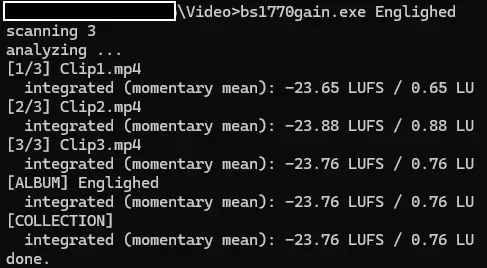

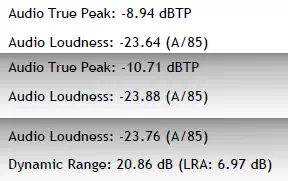
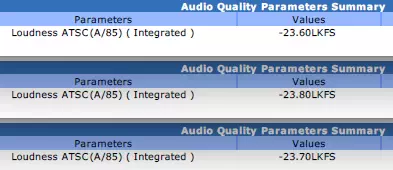
측정 결과에서 알 수 있듯, 유효 소수점 범위 이내에서 상용 솔루션의 측정 수치와 차이가 없다. 사실, 측정 알고리즘이 이미 표준화되어 있기 때문에 측정 수치에 차이가 나는 것이 오히려 이상한 거다. 참고로 LUFS와 LKFS는 서로 동일한 값이다.
결론 : BS1770GAIN은 충분히 신뢰할 수 있다.
BS1770GAIN은 공개된 이후 오랜 시간 널리 사용되어 온 오픈소스 오디오 라우드니스 측정 도구다. 요즘은 대부분의 NLE 소프트웨어에 라우드니스 측정 기능이 기본으로 포함되어 있어 상대적으로 활용 빈도가 줄어들 수 있지만, 완전히 무료이면서도 신뢰할 수 있는 도구를 찾는 사용자에게는 여전히 유용하고 매력적인 선택지가 될 수 있다.
또한, 오픈소스이기 때문에, 사용자의 필요와 능력에 따라 유연하게 변형할 수 있다. 예를 들어, 라우드니스를 자동으로 측정하거나 보정하는 시스템의 핵심 모듈로 사용하는 식이다. 개인 제작자뿐 아니라 대규모 방송사의 QC 용도로 충분히 활용이 가능하다. 본 필자 역시 이를 활용해 개발한 라우드니스 검사 및 자동 조정 프로그램을 오랜 기간 동안 현업에서 사용하고 있다. Thanks Peter!
요약 및 FAQ
- BS1770GAIN이란?
- ITU-R BS.1770 알고리즘을 이용해 동영상과 오디오 파일의 라우드니스와 트루 피크를 측정할 수 있는 오픈소스 명령줄(CLI) 도구다. 독일의 Peter Belkner가 개발했으며 윈도우와 리눅스에서 사용할 수 있다.
- BS1770GAIN으로 측정할 수 있는 항목은?
- Integrated Loudness, 최대 Short-term Loudness, 최대 Momentary Loudness, LRA, Sample Peak와 True Peak 등을 측정할 수 있다. 파일뿐 아니라 디렉토리와 그 하위 디렉토리에 포함된 여러 미디어 파일도 한 번에 분석할 수 있다.
- BS1770GAIN은 신뢰할 수 있는가?
- 본 글에서 Adobe Audition, Telestream Aurora, Venera Pulsar의 측정값을 비교한 결과, 유효 소수점 범위 이내에서 동일한 측정 결과를 보여줬다. 본 필자 역시 BS1770GAIN을 이용해 개발한 라우드니스 관리 도구를 오랜 기간 현업에서 사용하고 있다.
- 윈도우에서 사용할 수 있는 BS1770GAIN 최신 버전은?
- 2026년 9월 현재 윈도우에서 사용할 수 있는 최신 버전은 0.9.8이다. 압축 파일을 풀어 바로 실행할 수 있으며, 실행 파일이 들어 있는 디렉토리를 환경 변수
Path에 등록하면 다른 디렉토리에서도 사용할 수 있다. - BS1770GAIN을 프로그램 개발에 사용해도 되는가?
- BS1770GAIN은 GNU General Public License에 따라 소스 수정과 재배포가 가능하다. 다만 수정본이나 BS1770GAIN 코드를 결합한 프로그램을 배포할 때에는 적용되는 GPL의 소스 공개 및 라이선스 고지 조건을 확인해야 한다.
- 무료 라우드니스 측정 프로그램에는 어떤 것이 있는가?
- 대표적인 무료 도구로 BS1770GAIN과 FFmpeg의
ebur128필터가 있다. BS1770GAIN은 파일과 디렉토리 단위의 일괄 측정 및 결과 저장이 간편하고, FFmpeg는 기존 미디어 처리 명령이나 자동화 과정에 라우드니스 측정을 결합하기 좋다. 두 도구 모두 명령줄 환경에 익숙해야 한다. - 무료 프로그램과 상용 프로그램의 라우드니스 측정 결과에는 차이가 있는가?
- 같은 파일과 측정 기준을 사용하면 대체로 매우 근접한 결과가 나오지만 완전히 일치한다고 보장할 수는 없다. 적용한 표준의 개정판, 오디오 디코딩, 채널 처리, 게이팅 구현과 표시 자릿수에 따라 미세한 차이가 발생할 수 있다. 본 글의 비교에서는 BS1770GAIN과 상용 프로그램 3종 사이에 최대 약 0.08 LU의 차이가 확인됐다.
갱신 내역
- — 최초 게시 (http://blog.naver.com/eqmaker/220879120285)
- — 수정 및 주소 이전 (https://www.DectENG.com/)
- — 수정
- — 수정 – 버전 최신화 및 주소 이전 (https://www.EQMaker.kr/)