영상 편집과 제작 과정에서 프리미어 프로·에디우스·파이널 컷 프로·다빈치 리졸브를 이용해 라우드니스를 측정하는 방법과 -24 LUFS(LKFS) 표준 음량을 맞추는 방법을 설명한다. 국내 방송의 ITU-R BS.1770-3 기준과 무료 분석 도구, 실무에서 자주 발생하는 오류까지 함께 살펴본다.
영상 제작자가 표준 음량 -24 LKFS를 알아야 하는 이유
음량 조정의 책임은 1차적으로 음향 엔지니어에게 있다. 적절한 수음과 적절한 후반 작업을 통해 청각적 표현을 다듬고 최종 음량을 조정하는 것이 정상적인 제작 과정이다. 하지만 여기는 대한민국이다.
본 필자는 음향 감독으로 영상 제작에 수차례 참여하며 현장 오디오가 끝까지 가는 현실을 자주 봐 왔다. 마스터링은커녕 최소한의 보정조차 없이 현장 녹음을 그대로 완성본에 사용하는 제작 환경이 널려 있다.
음향 엔지니어 없이 NLE에서 완성본을 출력하는 경우는 너무나도 흔하다. 결국 현실에서는 영상 편집자가 편집, 색보정, 자막에 이어 최종 음량 조정까지 담당하게 된다.
방송사와 OTT 플랫폼은 각자의 라우드니스 기준을 적용한다. 기준을 벗어난 콘텐츠는 반려되거나 불이익이 있고, 그대로 송출되면 강제적인 보정으로 오디오가 처참하게 망가진다. 의뢰받은 영상이라면 재작업과 납품 지연을 거쳐 금전적인 타격으로도 이어진다.
결론적으로 자신의 작품을 지키고 세상에 내놓기 위해, 그리고 먹고살기 위해 영상 제작자는 표준 음량이 무엇이며 어떻게 측정하고 조정하는지 반드시 알고 있어야 하는 상황이다.
무엇을 측정해야 하는가?
라우드니스 미터에 표시되는 여러 정보들 가운데 가장 핵심적인 수치는 누적 라우드니스(Integrated Loudness)다. 이는 프로젝트의 시작부터 끝까지 전체 구간에서 측정한 평균 청감 음량을 의미한다.
라우드니스 미터는 현재의 신호 레벨을 표시하는 PPM 미터와 측정 목적이 다르다. 누적 라우드니스를 확인할 때에는 재생 중 특정 순간에 표시되는 값만 보고 결과를 판단해서는 안 된다. 반드시 미터를 초기화한 다음 프로젝트 타임라인을 처음부터 끝까지 재생하거나 전체 구간을 분석해야 한다.
- 측정 범위 : 납품할 프로그램의 시작부터 끝까지 전체 구간을 측정한다.
- 측정 위치 : 개별 클립이 아니라 최종 출력이 모이는 마스터 트랙이나 버스에서 측정한다.
- 프로파일 : 국내 방송 납품이라면 ITU-R BS.1770-3 또는 이에 대응하는 ATSC A/85 프로파일을 선택한다.
- 초기화 : 수정 후 다시 측정할 때에는 이전 결과를 초기화하고 전체 구간을 다시 분석한다.
- 확인 항목 : 누적 라우드니스와 함께 True Peak, Short-term Loudness, Loudness Range도 살펴보는 것이 좋다.
각 NLE의 사용 방법과 메뉴 배치는 다르지만, 위의 다섯 가지 항목은 라우드니스 측정의 대전제다. 처음부터 모든 수치를 완벽하게 이해하려 하기보다 누적 라우드니스가 -24 LKFS(LUFS) 부근인지 먼저 확인하고, 그다음 True Peak와 Short-term Loudness 같은 다른 수치를 살펴보는 순서로 접근하면 된다.
참고로 LKFS와 LUFS는 완전히 동일한 것이다. 국내 방송 관련 법령과 ITU 문서에서는 LKFS를 사용하지만 국제적으로는 중립적 명칭인 LUFS를 사용하는 추세다.
어떻게 조정해야 하는가?
라우드니스 조정의 기본 목표는 다음과 같다.
수단과 방법을 가리지 않고 누적 라우드니스가 -24 LKFS에 근접하게 만든다.
이를 위해 아래의 세 가지 방법 중 하나를 사용할 수 있다.
-
음향 엔지니어에게 맡긴다.
정석은 현장 수음부터 마스터링까지 음향 엔지니어에게 일임하는 것이다. 영상 제작자가 수많은 시각적 영감을 비디오라는 기술적 제약 안에서 표현하듯이, 음향 엔지니어는 -24 LKFS라는 기술적 제약 안에서 청각적 영감을 표현할 수 있다. 하지만 현실적으로는 다음 두 방법 중 하나를 선택할 가능성이 높으리라 본 필자는 감히 예상해 본다.
-
영상물 전체의 레벨을 조정한다.
누적 라우드니스는 오디오 전체에 적용한 게인과 연동해 움직인다. 프로젝트 전체의 오디오 레벨을 1 dB 올리면 누적 라우드니스 역시 거의 정확하게 1 LU 상승한다.
이를 이용해 최종 익스포트한 영상물의 라우드니스를 측정한 다음, 측정값과 -24 LKFS의 차이만큼 전체 오디오 레벨을 올리거나 내릴 수 있다. 예를 들어 측정값이 -21.73 LKFS라면 전체 레벨을 2.27 dB 내리고, -26 LKFS라면 약 2 dB 올린 뒤 다시 측정한다.
이 방법은 본 필자가 추천하는 라우드니스 조정 방법이기도 하다. 그 이유는 다음과 같다.
- 최종 익스포트까지 끝냈다는 것은 적어도 편집자가 듣기에 오디오에 큰 문제가 없었다는 뜻이다.
- 콘텐츠 내부의 오디오 다이나믹이 그대로 유지된다.
- 최종 누적 라우드니스를 기준값에 정밀하게 접근시킬 수 있다.
- 복잡한 음향 처리 없이 전체 게인만 조정하므로 결과를 예상하기 쉽다.
- 가장 쉽고 빠르게 전체 라우드니스를 맞출 수 있다.
즉, 세밀한 오디오 조정 작업을 하지 않으면서도 콘텐츠의 오디오 표현을 해치지 않고 라우드니스를 간단하게 맞출 수 있다. 생각해 보면 간단한 것이다. 그냥 전체 볼륨만 키우거나 줄인 것뿐이다. 모든 오디오는 편집자의 의도(또는 무지)가 고스란히 담기게 된다.
다만 전체 레벨을 올릴 때에는 True Peak가 기준을 넘거나 클리핑이 발생하지 않는지 반드시 함께 확인해야 한다. 조정 후에는 전체 구간을 다시 측정해 조정 전후의 값을 비교해 본다.
-
라우드니스 평준화 기능을 사용한다.
NLE가 제공하는 라우드니스 평준화 기능을 사용할 수 있다. 목표 라우드니스를 지정하면 프로그램이 필요한 게인을 계산하고, 기능에 따라 리미터나 다른 처리를 함께 적용해 목표값에 접근시킨다.
라우드니스 평준화는 피크 평준화(Peak Normalize)와 다른 개념이다. 피크 평준화는 가장 높은 피크를 기준으로 전체 레벨을 이동할 뿐이므로, 그것만으로 누적 라우드니스가 -24 LKFS에 맞는다고 보장할 수 없다.
자동 기능은 시간을 크게 줄여주지만, 대개 다이나믹 레인지를 불필요하게 줄이거나 조용한 구간의 잡음을 과도하게 키운다. 즉, 평준화를 건 게 귀에 들릴 수밖에 없다. 또한 프로그램과 설정에 따라 목표값에 정확히 도달하지 않을 수도 있다.
오디오의 비중이 크지 않거나 작업 시간을 줄여야 한다면 유용한 선택이다. (그리고 현재 대부분이 선택하는 방법이다.) 기술이 발전하면서 수동으로 레벨을 조정하는 것보다 더 나은 결과가 나올 수도 있을 것이다.
주요 NLE에서 라우드니스를 측정하는 방법
이 글을 처음 작성했던 2016년 무렵에는 NLE 자체에 라우드니스 측정 기능이 없거나 외부 플러그인이 필요한 경우가 많았다. 현재 주요 NLE는 라우드니스 미터 또는 이에 준하는 분석 기능을 제공한다. 다만 자동으로 음량을 맞추는 기능과 프로그램 전체의 라우드니스를 측정하는 기능은 목적이 다르므로 구분해서 사용해야 한다.
또한 대부분의 NLE는 타임라인 전체를 한 번에 분석하기보다, 라우드니스 미터를 켜고 프로그램을 처음부터 끝까지 재생해 측정하는 방식을 사용한다. 따라서 NLE의 미터는 편집 과정에서 음량을 확인하는 보조 수단으로 사용하고, 최종 출력 파일은 NLE 외부의 라우드니스 측정 프로그램으로 분석하는 편이 더 간편할 수 있다.
프리미어 프로(Adobe Premiere Pro)
Premiere Pro에서는 Audio Track Mixer의 최종 출력 트랙에 Loudness Meter를 삽입해 시퀀스 전체의 라우드니스를 측정한다.
상단 메뉴에서 Window → Audio Track Mixer를 선택한다. Audio Track Mixer가 열리면 가장 오른쪽에 있는 Mix Track의 효과 슬롯을 누르고 Special → Loudness Meter를 선택한다.
Window → Audio Track Mixer → Mix Track의 효과 슬롯 → Special → Loudness Meter
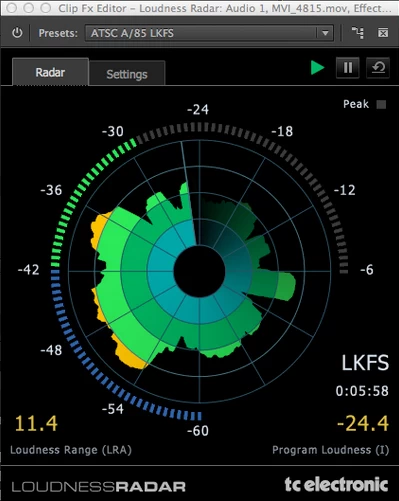
과거에는 Loudness Radar를 사용하기도 했다. 그러나 현재 일부 환경에서는 Loudness Radar가 제공되지 않으므로 새로 작업할 때에는 Loudness Meter를 사용하는 것이 좋다.
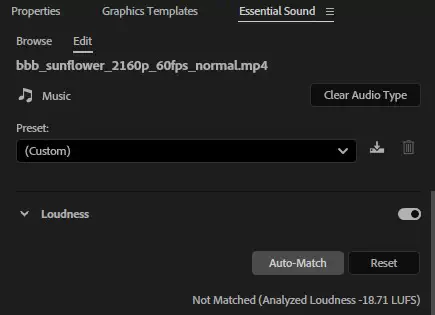
Essential Sound 패널의 Match Loudness는 선택한 클립의 음량을 자동으로 맞추는 기능이다. 프로그램 전체의 최종 라우드니스를 측정하려면 Audio Track Mixer에 삽입한 Loudness Meter를 사용해야 한다.
자세한 적용 방법은 Adobe의 Loudness Meter 적용 방법을 참고하기 바란다.
에디우스(EDIUS)
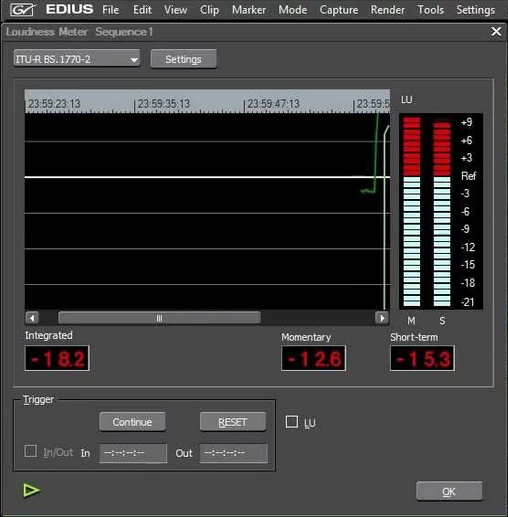
EDIUS는 6.5 버전부터 자체 Loudness Meter를 제공해 왔다. 현재 EDIUS 11에서는 Broadcast와 Workgroup 에디션에서 이 기능을 사용할 수 있으며, Pro 에디션에는 Loudness Meter가 제공되지 않는다.
상단 메뉴에서 View → Loudness Meter를 선택하면 현재 시퀀스의 라우드니스를 측정하는 창이 열린다. 측정 규격을 선택한 다음 타임라인을 재생하면 Integrated, Momentary, Short-term 등의 측정값을 확인할 수 있다.
View → Loudness Meter
자세한 사용 방법은 EDIUS 11 Audio Measurement 공식 설명을 참고하기 바란다.
파이널 컷 프로(Final Cut Pro)
이 글을 처음 작성했던 2016년 당시에는 Final Cut Pro에서 라우드니스를 측정하려면 외부 플러그인이 필요했다. 현재는 Logic 효과에 포함된 MultiMeter를 이용해 LUFS를 확인할 수 있다.
타임라인 오른쪽 위의 Effects 버튼을 누르거나 Command-5를 눌러 Effects Browser를 연다. 검색창에 MultiMeter를 입력한 다음 검색된 효과를 측정할 클립에 적용한다. 클립을 선택하고 Audio Inspector를 연 뒤 MultiMeter의 Controls를 누르면 측정 화면이 열린다.
Effects Browser(Command-5) → MultiMeter 검색 → 클립에 적용 → Audio Inspector → Controls
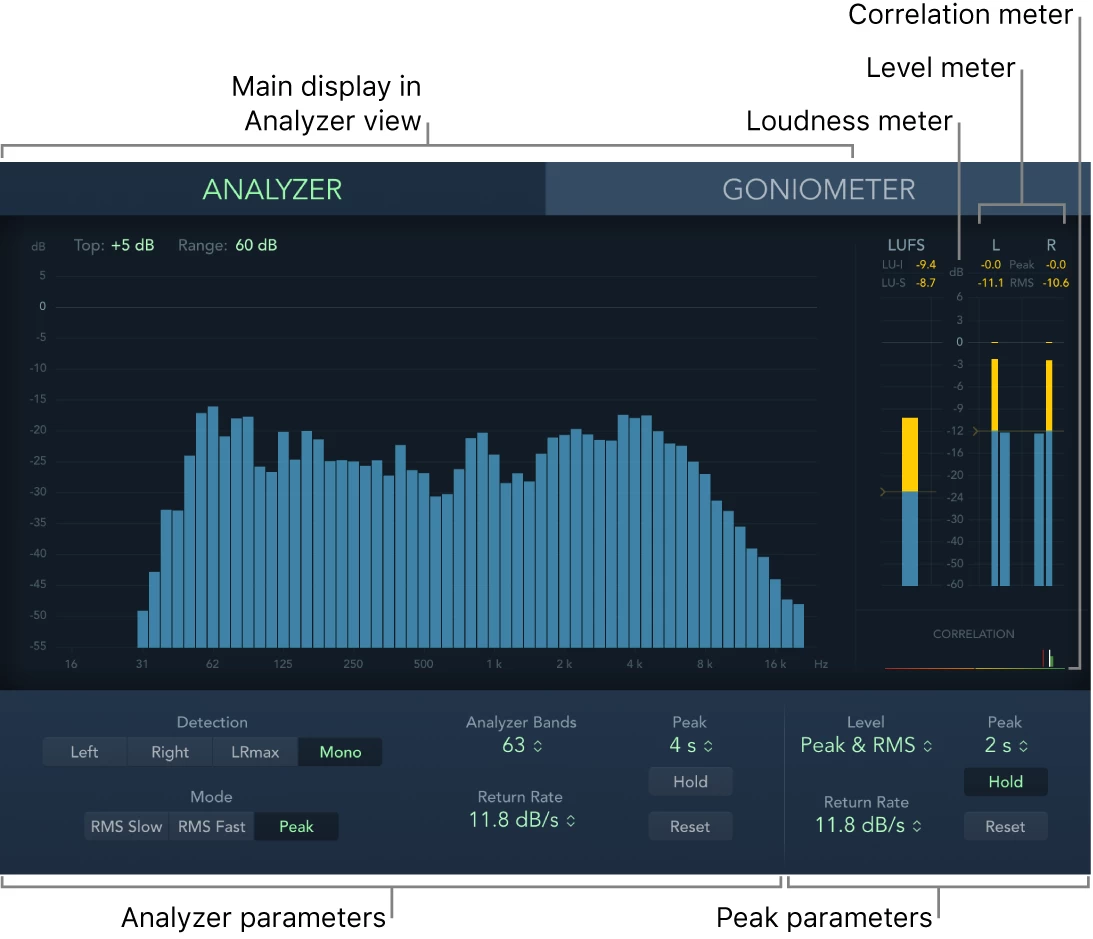
MultiMeter는 클립에 적용하는 효과다. 프로그램 전체의 라우드니스를 확인하려면 최종 출력 파일을 다시 불러와 MultiMeter를 적용한 다음 파일의 처음부터 끝까지 재생하는 것이 가장 확실하다.
MultiMeter의 LU-I는 측정을 시작한 이후의 누적 라우드니스를, LU-S는 최근 3초 동안의 숏텀 라우드니스를 보여준다.
각 표시 항목은 Final Cut Pro MultiMeter의 레벨 및 라우드니스 설명에서 확인할 수 있다.
다빈치 리졸브(DaVinci Resolve)
DaVinci Resolve에서는 Fairlight 페이지의 Monitoring Panel을 이용해 최종 출력의 라우드니스를 측정한다.
하단에서 Fairlight 페이지를 연 다음 상단 Interface Toolbar의 Meters 버튼을 누른다. Monitoring Panel이 나타나면 Loudness 메뉴에서 측정 규격을 선택한다.
Fairlight 페이지 → Meters 버튼 → Monitoring Panel → Loudness 메뉴 → 측정 규격
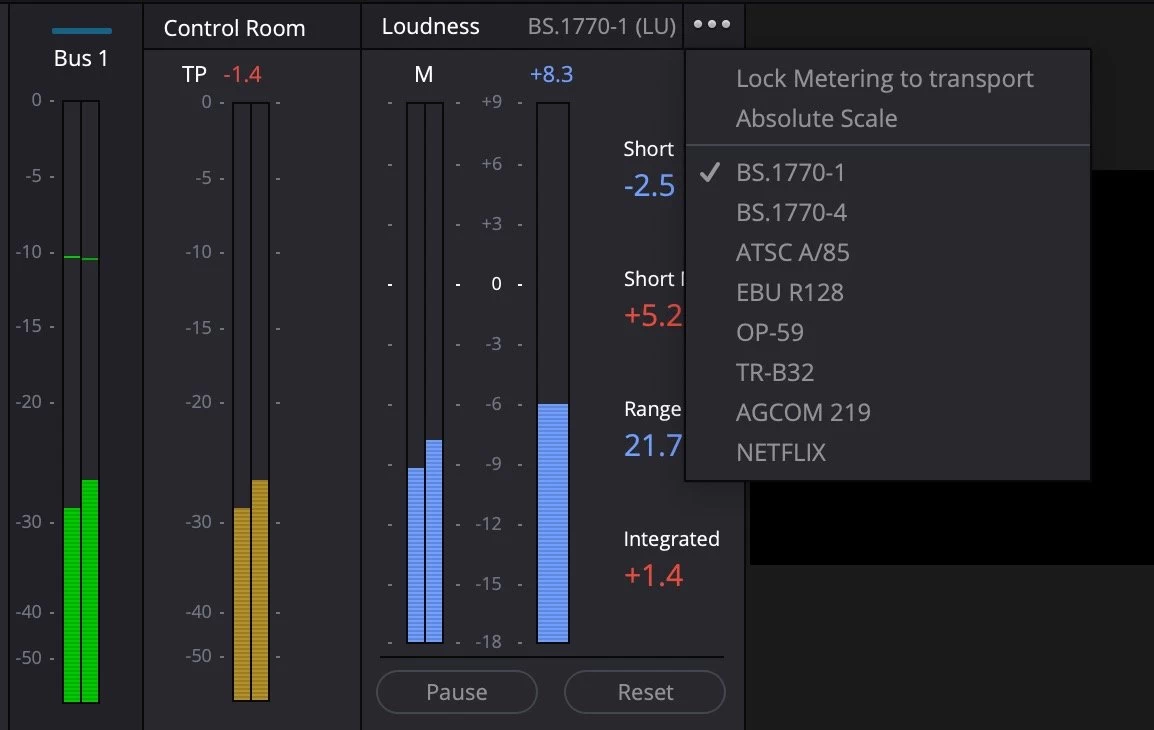
미터를 초기화하고 프로그램을 처음부터 끝까지 재생하면 Integrated Loudness를 확인할 수 있다.
NLE 밖에서 라우드니스를 측정하는 도구
NLE의 미터를 이용하면 편집과 동시에 결과를 확인할 수 있지만, 여러 파일을 일괄 검사하거나 납품 파일 자체를 다시 검증하려면 별도의 분석 도구가 편리하다. 편집 프로젝트가 아니라 실제 출력 파일을 검사할 수 있다는 점도 장점이다.
- BS1770GAIN
- ITU-R BS.1770을 기반으로 파일과 디렉토리의 라우드니스를 분석할 수 있는 무료 명령줄 도구다. 반복 검사와 자동화에 적합하다.
- FFmpeg loudnorm 필터
- 라우드니스 측정과 정규화를 미디어 변환 과정에 결합할 수 있다. 명령줄 기반 워크플로우나 자동 처리 시스템을 구성할 때 유용하다.
- 전문 QC 솔루션
- Baton, Aurora, Vidchecker와 같은 상용 QC 프로그램은 라우드니스뿐 아니라 영상·음향·파일 규격을 함께 검사한다. 대량 납품 파일을 자동 검수해야 하는 환경에 적합하다.
NLE에서 한 번 측정했더라도 최종 인코딩이나 채널 매핑 과정에서 결과가 달라질 수 있다. 중요한 납품본이라면 NLE의 프로젝트 측정값과 출력 파일을 별도 도구로 검사한 값을 함께 확인하는 것이 안전하다.
국내 방송에서 사용하는 ITU-R BS.1770-3 기준
라우드니스 수치를 계산하는 데 사용하는 방법에는 여러 가지가 있다. 측정 도구마다 BS.1770, EBU R128, ATSC A/85 등 여러 프로파일을 제공하므로, 먼저 목표 플랫폼과 납품처에서 요구하는 항목을 확인해야 한다.
대한민국의 라우드니스 측정 기준은 중앙전파관리소예규 제149호 「디지털 텔레비전 방송프로그램 음량기준 등에 관한 업무지침」에 따라 ITU-R BS.1770-3로 지정되어 있다. 따라서 국내 방송 납품용 콘텐츠를 검사할 때에는 BS.1770-3 또는 이에 대응하는 프로파일인 ATSC A/85 등을 사용해야 한다.
사용 중인 도구에 BS.1770-3이라는 이름이 직접 표시되지 않더라도 바로 측정을 포기할 필요는 없다. 우리나라의 제작 환경에서는 대부분 LEFT-RIGHT 스테레오 2채널을 사용하므로, BS.1770의 버전이 다르더라도 측정 결과가 크게 달라지지 않기 때문이다. BS.1770-2 이후 버전이라면 스테레오 누적 라우드니스 측정에 유효하게 사용할 수 있다.
일부 도구는 LKFS 대신 LUFS를 사용한다. LUFS와 LKFS는 수치상 동일하며, 표준화 기관과 문서에서 사용하는 명칭만 다르다. 자세한 배경은 오디오 레벨과 라우드니스 해설에서 확인할 수 있다.
라우드니스 측정시 자주 발생하는 실수
실무 현장에서 본 필자가 본 자주 발생하는 실수는 다음과 같은 것이 있다.
- -24 LKFS와 -24 dBFS를 혼동한다.
- LKFS는 프로그램의 청감 음량을 나타내고 dBFS는 디지털 신호 레벨을 나타낸다. 서로 목적이 다른 값이므로 -24 dBFS에 피크나 평균 레벨을 맞춰도 -24 LKFS가 되지 않는다.
- 노말라이징만으로 표준 음량을 맞춘다.
- 피크 노말라이징은 가장 높은 피크를 기준으로 전체 게인을 이동할 뿐이다. 프로그램의 구성과 다이나믹에 따라 누적 라우드니스는 목표값에서 벗어날 수 있다.
- 일부 구간만 측정한다.
- 타임라인의 일부만 측정한 값은 동영상 전체의 누적 라우드니스의 값이 아니다. 반드시 납품 범위 전체를 측정해야 한다.
- 수정한 뒤 미터를 초기화하지 않는다.
- 이전 측정값이 누적된 상태에서 다시 재생하면 수정 결과만 분리해서 확인할 수 없다. 미터를 초기화하고 처음부터 다시 측정해야 한다.
- 프로젝트만 검사하고 출력 파일은 확인하지 않는다.
- 인코딩, 트랙 선택, 다운믹스와 채널 매핑 과정에서 최종 파일의 결과가 달라질 수 있다. 가능하면 실제 납품 파일을 다시 측정한다.
결론
영상 편집자가 전문적인 오디오 마스터링을 모두 할 수 없다고 해서 아무것도 확인하지 않아도 되는 것은 아니다. 최소한 자신이 만든 콘텐츠의 라우드니스 값은 확인하고, 납품처가 요구하는 기준에 맞게 조정할 수 있어야 한다.
중요한 것은 특정 프로그램을 사용하는지가 아니라 올바른 프로파일로 전체 구간을 측정하고, 조정 후 다시 확인하는 과정이다. 물론 확인과 조정은 다른 문제지만… 측정하지 않으면 어디서부터 손대야 할지도 알 수 없다.
어떤 환경에서 작업하든 라우드니스라는 기본 규칙을 지키는 것은 제작자의 책임이며, 작품의 완성도와 가치를 높이는 과정이다.
더 읽어 보기
뱀발
본 글은 2016년 방송법 시행 당시, 하루에도 수십 번씩 쏟아지던 질문에 학을 뗀 본 필자가 네이버에 올렸던 3개의 글 중 하나이다. 나머지 두 개는 위의 더 읽어 보기에서 확인할 수 있다.
본래 음향 엔지니어 출신인 본 필자는 이 법의 효용성은 차치하더라도, 이를 계기로 국내 방송 오디오에 대한 관심과 품질이 개선되리라 기대한 바 있었다. 심지어 순진하게 음향 엔지니어 뽑는 회사들도 많아지겠지?라는 생각까지 했었다.
하지만 그로부터 10여 년이 흐른 지금도 본 필자의 기대는 아래와 같은 현실에 갇혀 있다.
- -24 LKFS를 맞췄다는 영상물을 확인해 보니 실제로는 -24 dBFS에 맞춰져 있거나,
- 단순 노말라이징(normalize) 작업으로 피크가 뜨는 것을 검수조차 하지 않거나,
- “-24 LKFS? 그딴 거 몰라요.”라는 답이 돌아오거나…
콘텐츠를 구성하는 것은 결코 영상만이 아니다. 오디오는 콘텐츠를 구성하는 나머지 절반이다. 아니, 솔직히 본 필자의 개인적인 견해로는 콘텐츠의 표현에서 오디오가 훨씬 더 큰 비중을 차지한다.
섬세하게 색보정한 영상을 재생할 때 화면 밝기를 마구 흔들어 재낀다면, 그 모습을 바라보는 콘텐츠 제작자의 마음은 어떨까? 당장 달려 내려가 멱살을 잡고 싶은 마음이 들 것이다.
오디오에서도 라우드니스를 준수하지 않으면 이와 정확히 같은 상황이 발생한다. 자동 평준화 기능은 음원의 엔벨롭을 변화시키고, 엔벨롭의 변화는 음색의 변화를 만든다.
결국 비디오에서는 사자가 울부짖고 있는데 오디오에서는 고양이가 야옹거리게 된다. 자연 재해로 폭풍우가 몰아치는 화면인데 오디오는 깡통에 샤워기 물 떨어지는 소리가 된다.
방송 송출 엔지니어이자 음향 엔지니어로서 오디오의 중요성이 더 널리 인식되고, 좋은 콘텐츠의 기본은 오디오라는 인식이 더 넓게 받아들여지기를 바란다.
FAQ
- 누적 라우드니스란 무엇인가?
- 누적 라우드니스(Integrated Loudness)는 프로그램의 시작부터 끝까지 전체 구간에서 측정한 평균 청감 음량이다. 특정 순간의 음량을 보여주는 Momentary 또는 Short-term 값과 달리, 완성된 프로그램이 전체적으로 얼마나 크게 들리는지를 판단하는 기준이다.
- LKFS를 맞추는 방법은?
- 완성된 프로그램 전체의 누적 라우드니스를 측정한 다음 목표값과의 차이만큼 전체 오디오 레벨을 올리거나 내린다. 예를 들어 측정값이 -22 LKFS라면 약 2 dB 내리고, -26 LKFS라면 약 2 dB 올린 뒤 미터를 초기화하고 다시 측정한다.
- 에디우스에서 음량을 줄이는 방법은?
- EDIUS 11 Broadcast 또는 Workgroup에서는 View → Loudness Meter를 열어 현재 시퀀스의 누적 라우드니스를 측정할 수 있다. 측정값이 목표값보다 높다면 그 차이만큼 전체 오디오 레벨을 낮춘 뒤 처음부터 다시 측정한다. EDIUS 11 Pro에는 Loudness Meter가 제공되지 않는다.
- 프리미어 프로에서 라우드니스를 확인하는 방법은?
- Window → Audio Track Mixer를 선택한 다음 Mix Track의 효과 슬롯에서 Special → Loudness Meter를 삽입한다. 미터를 초기화하고 시퀀스를 처음부터 끝까지 재생하면 누적 라우드니스를 확인할 수 있다.
- 프리미어 프로의 Match Loudness만 사용해도 되는가?
- Essential Sound의 Match Loudness는 선택한 클립의 음량을 자동으로 맞추는 기능이다. 프로그램 전체의 누적 라우드니스를 측정하는 기능과는 목적이 다르므로, Match Loudness를 적용한 뒤에도 Audio Track Mixer의 Loudness Meter로 전체 시퀀스를 다시 확인해야 한다.
- 파이널 컷 프로에서 LKFS 수치를 맞추는 방법은?
- Command-5를 눌러 Effects Browser를 열고 MultiMeter를 검색해 클립에 적용한 다음 Audio Inspector의 Controls에서 측정 화면을 연다. MultiMeter는 클립에 적용하는 효과이므로 프로그램 전체의 LKFS 수치를 확인하려면 최종 출력 파일을 다시 불러와 MultiMeter를 적용하고 처음부터 끝까지 재생해 측정하는 것이 가장 확실하다.
- 다빈치 리졸브에서 라우드니스를 확인하는 방법은?
- Fairlight 페이지를 연 다음 상단 Interface Toolbar의 Meters 버튼을 눌러 Monitoring Panel을 표시한다. 이어서 Loudness 메뉴에서 측정 규격을 선택하고 미터를 초기화한 뒤 프로그램을 처음부터 끝까지 재생하면 누적 라우드니스를 확인할 수 있다.
- LKFS와 LUFS는 서로 다른 값인가?
- LKFS와 LUFS는 수치상 동일하다. 국내 방송 관련 법령과 ITU 문서에서는 주로 LKFS를 사용하지만, 다른 프로그램과 국제 문서에서는 LUFS로 표시하기도 한다. 따라서 프로그램에 LKFS가 없고 LUFS만 표시되더라도 같은 수치로 판단하면 된다.
- 피크 노말라이징으로 -24 LKFS를 맞출 수 있는가?
- 불가능하다. 피크 노말라이징은 가장 높은 피크를 기준으로 전체 레벨을 이동하지만, LKFS는 프로그램 전체의 청감 음량을 측정하기 때문이다. 피크 노말라이징을 적용했더라도 누적 라우드니스는 별도로 측정해야 한다.
- NLE에서 측정한 라우드니스만 확인하면 되는가?
- NLE의 라우드니스 미터는 편집 과정에서 음량을 확인하는 보조 수단으로 사용할 수 있다. 그러나 인코딩, 트랙 선택, 다운믹스와 채널 매핑 과정에서 결과가 달라질 수 있으므로 가능하면 최종 출력 파일의 누적 라우드니스를 외부 측정 프로그램으로 다시 확인하는 것이 좋다.
갱신 내역
- — 최초 게시 — (네이버 블로그)
- — 수정 및 주소 이전 (https://www.DectENG.com/)
- — 글 개정 및 주소 이전 (https://www.EQMaker.kr/)