윈도우 환경에서 와우자 스트리밍 엔진 언인스톨러가 정상적으로 동작하지 않을 때 프로그램을 수동으로 완전히 삭제하는 방법을 설명한다. 와우자 서비스 정지와 삭제, 환경 변수 제거, 설치 디렉토리 삭제, 시스템 재부팅까지의 7단계 절차를 스크린샷과 함께 정리한다.
와우자 스트리밍 엔진 언인스톨러의 문제
윈도우에서 와우자 스트리밍 엔진(이하 와우자)을 삭제하는 가장 정석적인 방법은 제어판의 프로그램 추가/삭제 기능이나 와우자에서 제공하는 언인스톨러를 이용하는 것이다. 문제는 이 언인스톨러가 제대로 동작하지 않을 때가 많다는 것이다.
본 필자는 이 글을 처음 작성했던 2025년까지 15년 넘게 와우자 엔진을 운용해 오면서, 윈도우 언인스톨러가 정상적으로 동작하는 모습을 거의 본 적이 없다. 때문에 와우자를 설치할 일이 생기면 우선 컴퓨터에 리눅스를 설치해야 했고, 윈도우 시스템에 와우자를 설치한 경우에는 와우자를 제거하기 위해 윈도우를 포맷해 주어야 했다.
와우자가 제대로 동작하지 않는 언인스톨러를 폼으로 만들어 두었을 리는 없다. 실제로 이 글을 2026년 중반에 수정하면서 윈도우 11 환경에 와우자 버전 4.11.0을 설치해 시험해 본 결과, 놀랍게도 언인스톨러가 정상적으로 동작했다.
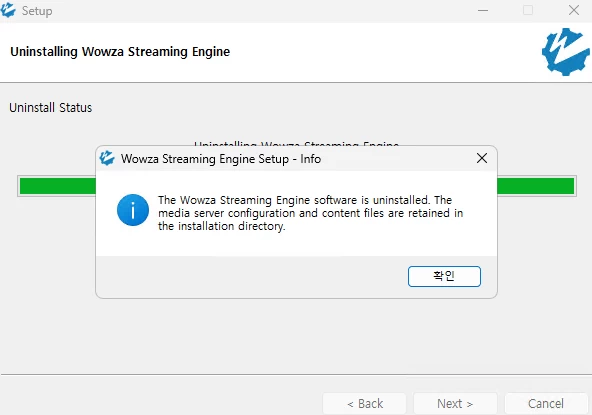
다만, 최신 환경에서 언인스톨러의 정상 동작을 확인했지만, 언인스톨러의 문제가 해결되었다 말하기는 어렵다. 언인스톨러에 대한 정확한 패치 내용이 확인되지 않았고, 아직까지 구 버전의 윈도우와 와우자를 사용하는 시스템이 남아 있을 수 있기 때문이다.
다행인 것은 윈도우의 와우자를 수동으로 삭제하는 방법이 있다. 아래의 순서대로 진행하면 윈도우에서 와우자 엔진을 수동으로 깔끔하게 삭제할 수 있다.
윈도우 환경의 와우자 스트리밍 엔진 수동 삭제 방법
Step 1: 와우자 서비스 정지
윈도우의 와우자 서비스는 아래의 두 서비스로 구성되어 있다.
- Wowza Streaming Engine
- Wowza Streaming Engine Manager
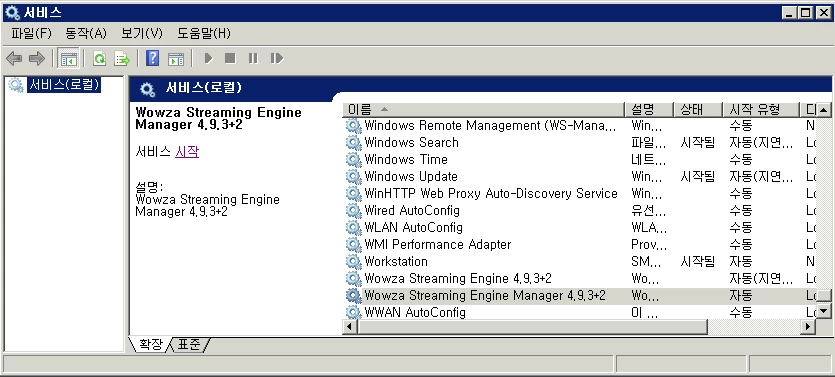
먼저 이 두 서비스를 정지해 주어야 삭제를 시작할 수 있다. 아래의 단계를 따라 서비스를 정지해 준다.
-
윈도우 서비스 제어 관리자(SCM) 실행
Windows + r을 눌러 실행 창을 열고 services.msc를 입력 후 엔터를 치거나, Windows 검색창에 서비스를 검색해 서비스 관리자를 실행시킨다.
-
와우자 서비스 확인
서비스 목록에서 Wowza Streaming Engine과 Wowza Streaming Engine Manager 서비스를 확인한다.
-
서비스 정지
각 서비스를 선택한 후 마우스 오른쪽 버튼을 클릭하고 중지를 선택한다.
Step 2: 와우자 서비스의 정확한 이름 확인
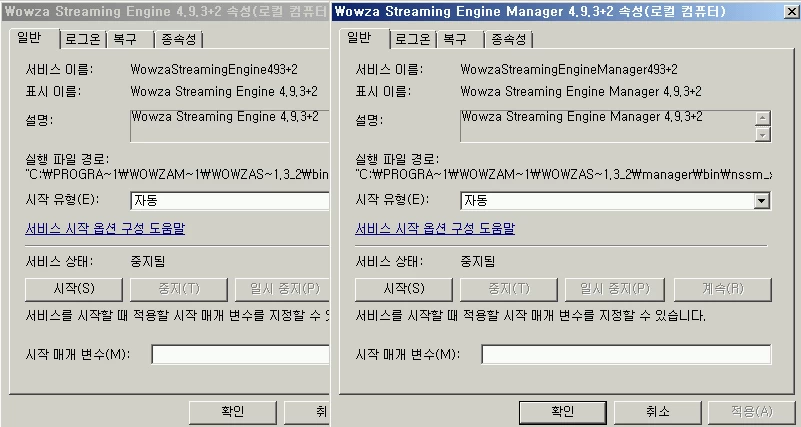
서비스를 더블클릭하면 해당 서비스의 속성이 표시된다. 여기에서 등록된 서비스의 정확한 이름을 확인한다.
-
서비스 속성 확인
서비스 관리자에서 Wowza Streaming Engine 서비스를 더블클릭한다.
-
서비스 이름 확인
속성 창의 일반 탭에서 서비스 이름 항목에 표시된 이름을 확인한다. 아래의 예에서는 WowzaStreamingEngine493+2가 정확한 서비스 이름이다.
-
동일한 방법으로 Wowza Streaming Engine Manager 서비스의 이름을 확인한다. 아래의 예에서는 WowzaStreamingEngineManager493+2가 정확한 서비스 이름이다.
Step 3: 와우자 서비스 삭제
위에서 확인한 서비스 이름을 이용해 와우자와 관련된 2개의 서비스를 모두 삭제한다.
-
관리자 권한 콘솔 실행
윈도우 검색창에 cmd를 입력하고 명령 프롬프트를 마우스 오른쪽 버튼으로 클릭한 후 관리자 권한으로 실행을 선택한다.
-
삭제 명령 입력
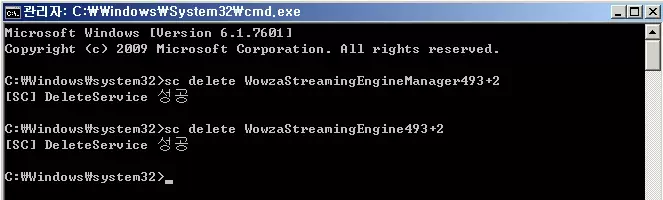
sc delete명령어를 이용해 위에서 이름을 확인한 두 서비스를 삭제한다.
Step 4: 와우자 서비스 삭제 확인
시스템에서 와우자 엔진 관련 서비스가 모두 삭제되었는지 확인한다. 위의 Step 1을 참고하여 서비스 관리자로 돌아가 아래의 절차대로 서비스 목록을 확인한다.
-
서비스 관리자 재실행
Step 1과 동일한 방법으로 서비스 관리자를 실행한다.
-
서비스 목록 확인
서비스 목록에서 Wowza Streaming Engine과 Wowza Streaming Engine Manager 서비스가 더 이상 보이지 않는지 확인한다.
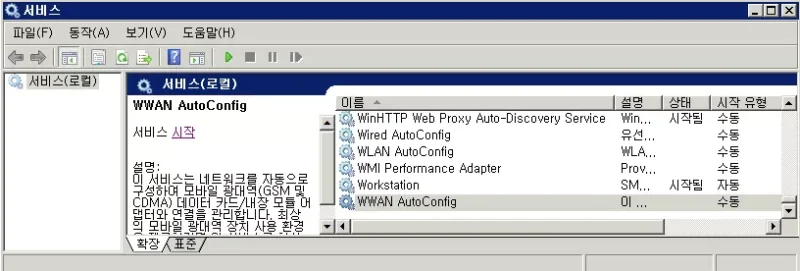
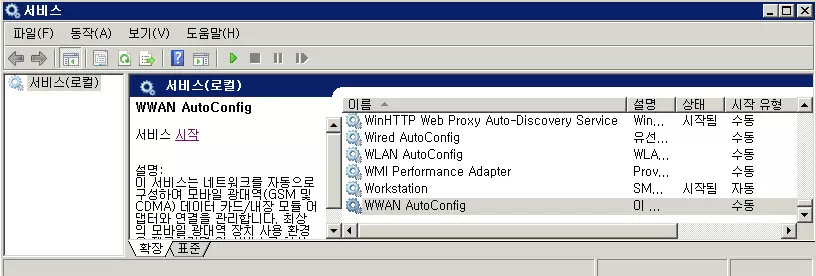
서비스 목록이 갱신되지 않았다면 서비스 관리자 창을 닫았다가 다시 열거나 새로 고침한 뒤 확인해 본다.
Step 5: 환경 변수 삭제
윈도우에 등록되어 있는 와우자 엔진의 환경 변수들을 삭제한다. 본 예제에서는 총 5개의 환경 변수가 존재한다. 환경 변수의 수는 버전마다 차이가 있을 수 있다.
-
시스템 속성 창 열기
Windows 검색창에 시스템을 입력하고 검색 결과에서 시스템(제어판)을 선택한다.
-
고급 시스템 설정
시스템 창 왼쪽 메뉴에서 고급 시스템 설정을 선택한다.
-
환경 변수 진입
시스템 속성 창의 고급 탭에서 환경 변수를 선택한다.
-
와우자 환경 변수 삭제
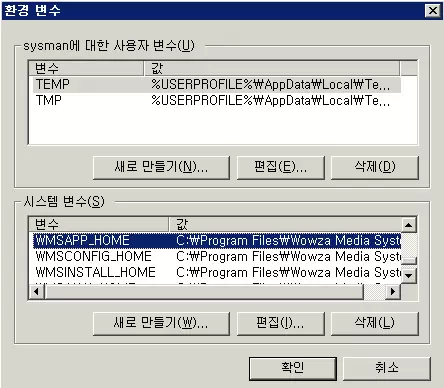
시스템 변수 목록에서 아래 변수들을 찾아 각각 선택한 후 삭제 버튼을 눌러 항목을 삭제한다.
WMSAPP_HOMEWMSCONFIG_HOMEWMSINSTALL_HOMEWMSJAVA_HOMEWMSMGR_HOME
Step 6: 설치 파일 및 디렉토리 삭제
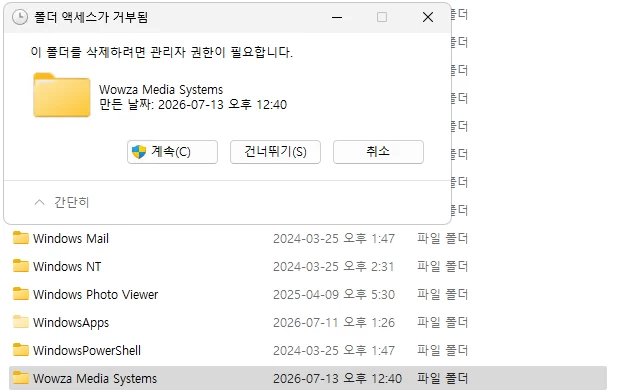
와우자 엔진이 설치된 폴더를 삭제한다. 일반적으로 와우자는 C:\Program Files\Wowza Media Systems 경로에 설치된다. 윈도우 탐색기 등을 이용해 해당 디렉토리를 삭제해 준다. 만약 다른 디렉토리에 설치했다면 해당 디렉토리를 삭제하면 된다.
Step 7: 시스템 재부팅
와우자 엔진이 윈도우 시스템에서 제대로 삭제되었는지 확인해 볼 진실의 시간이다. PC를 재부팅해 모든 변경사항이 그대로 유지되고 있는지 확인한다. 와우자 엔진이 깔끔히 사라진 윈도우 시스템을 만날 수 있다!
이 가이드에 따라 와우자 엔진을 수동으로 삭제하면, 더 이상 작동하지 않는 언인스톨러 때문에 겪었던 불편함 없이 시스템을 깔끔하게 관리할 수 있다. 이제 윈도우 시스템에서도 포맷할 걱정 없이, 마음 놓고 와우자 엔진을 설치할 수 있게 된 것이다.
FAQ
- 윈도우 환경에서 와우자 스트리밍 엔진을 수동으로 삭제하는 방법은?
- 서비스를 종료한 후 수동으로 서비스를 삭제하고 환경 변수를 삭제한다.
- 윈도우에서 와우자 스트리밍 엔진 언인스톨러가 동작하지 않는 이유는?
- 와우자 스트리밍 엔진의 언인스톨러는 삭제 과정에서 와우자 서비스가 종료되었는지 확인하는 과정을 거친다. 서비스의 종료 여부를 제대로 인식하지 못하면 언인스톨러는 다음 단계를 진행하지 못하고 멈추게 된다.
- 윈도우에 등록되는 와우자 스트리밍 엔진의 환경 변수는 어떤 것이 있는가?
- 와우자 스트리밍 엔진의 환경 변수는 대부분 Wowza Media Server의 약자인 WMS로 시작한다.
WMSAPP_HOMEWMSCONFIG_HOMEWMSINSTALL_HOMEWMSJAVA_HOMEWMSMGR_HOME
- 와우자 스트리밍 엔진을 수동 삭제한 후 재설치가 가능한가?
- 그렇다. 수동 삭제 과정을 거치면 와우자 스트리밍 엔진과 관련한 모든 설정과 파일이 삭제되며 와우자가 설치되기 전 상태로 돌아간다.
- sc delete 명령어로 윈도우 서비스가 삭제되지 않는 이유는?
- 일반 사용자 권한으로 실행 시 삭제가 불가능하다. 관리자 권한으로 명령 프롬프트를 실행해 주어야 한다.
- 와우자 스트리밍 엔진 삭제 후 재부팅이 필요한가?
- 필수 사항은 아니지만 삭제가 제대로 진행되었는지 확인하기 위해 재부팅할 것을 권장한다.
- 윈도우 와우자 스트리밍 엔진의 기본 설치 경로는?
- 기본 설치 경로는
C:\Program Files\Wowza Media Systems이며 버전에 따라C:\Program Files (x86)\Wowza Media Systems에 설치되어 있을 수 있다.
갱신 내역
- — 최초 게시
- — 1차 수정
- — 2차 수정 및 주소 이전