소프트웨어 RAID인 Intel RSTe를 이용하면 별도의 RAID 카드의 추가 없이 RAID 볼륨을 구성할 수 있다. 디스크 네 개를 RAID 1과 RAID 0으로 구성하는 예를 통해 Ctrl+I로 설정 화면에 진입하는 방법부터 디스크 선택, Strip Size 설정, 볼륨 생성과 결과 확인까지 실제 화면을 따라 설명하고, 본 필자의 운영 경험과 백업의 필요성도 함께 살펴본다.
여러 디스크를 하나처럼 묶어 사용하는 RAID는 서버나 24시간 돌아가는 업무용 시스템에서만 사용하는 기술로 생각하기 쉽다. 하지만 일반 PC에서도 지원하는 하드웨어나 운영체제의 기능을 이용하면, 용도에 맞게 디스크를 묶어 사용할 수 있다.
인텔 기반 시스템에서는 소프트웨어 RAID인 Intel RST(Rapid Storage Technology)나 서버·워크스테이션용 Intel RSTe(Rapid Storage Technology enterprise)를 통해 별도의 고가 RAID 컨트롤러를 구매하지 않고도, RAID 볼륨을 생성할 수 있다.
본 글에서는 Intel RSTe SATA Option ROM을 이용해 디스크 네 개가 장착된 시스템에서 OS용 RAID 1과 데이터용 RAID 0 볼륨을 만드는 과정을 통해 설정 화면 진입부터 디스크 선택, 볼륨 생성과 종료까지 실제 화면을 따라 단계별로 설명한다.
RAID란 무엇인가?
RAID(Redundant Array of Independent Disks)는 그 이름처럼, 둘 이상의 독립된 디스크(하드디스크 또는 SSD)를 묶어 하나의 저장장치처럼 사용하는 기술이다.
과거 저장장치의 가격이 엄청나게 비싸던 시절, 다음과 같은 고민을 하던 똑똑한 분들이 계셨다.
어떻게 하면 값싸게 더 큰 용량을 사용하고, 데이터를 날려먹지 않을 수 있을까?
여러 디스크를 하나처럼 붙여 쓰고, 같은 데이터를 다른 디스크에도 보관하면 되겠네!
이렇게 저렴한 방법으로 디스크의 성능과 안정성을 향상시키는 기술을 RAID(Redundant Array of Inexpensive Disks)라 부르기 시작했고, 기술의 발전으로 디스크의 가격이 하락함에 따라 RAID(Redundant Array of Independent Disks) 라는 이름으로 현재에 이르게 된다.
디스크를 묶는 구성 방식에 따라 얻을 수 있는 효과는 달라진다. 대표적인 목적은 다음과 같다.
- 성능과 용량 향상: 여러 디스크에 데이터를 분산 기록해 처리 성능을 높이고, 디스크의 용량을 합쳐 사용한다.
- 안정성 향상: 같은 데이터를 복제하거나 복구에 필요한 정보를 함께 기록해, 디스크가 고장 나도 데이터를 유지할 수 있도록 한다.
다만 모든 RAID 구성이 이 두 가지 효과를 함께 제공하는 것은 아니다. 어떤 구성은 성능과 용량에 집중하고, 어떤 구성은 디스크 고장에 대비하는 데 집중한다. 이러한 구성 방식을 RAID 레벨이라고 하며, 다음과 같은 것들이 있다.
- RAID 0 — 스트라이프(Stripe)
- 여러 디스크에 데이터를 나누어 저장해 속도와 용량을 극대화하지만, 한 개라도 고장 나면 전체 데이터가 손실된다.
- RAID 1 — 미러링(Mirroring)
- 두 개의 디스크에 동일한 데이터를 거울처럼 복제한다. 디스크 한 개가 고장 나도 다른 디스크의 데이터로 계속 사용할 수 있다. 두 디스크의 용량이 다르다면 작은 디스크의 용량에 맞춰진다.
- RAID 5 — 패리티 구성
- 세 개 이상의 디스크에 데이터와 복구에 필요한 패리티(Parity) 정보를 분산 저장한다. 디스크 한 개가 고장 나도 데이터를 유지할 수 있으며, 같은 용량의 디스크로 구성하면 전체에서 디스크 한 개 분량을 제외한 용량을 사용할 수 있다.
- RAID 6 — 이중 패리티를 이용한 구성
- RAID 5의 확장 형태로, 네 개 이상의 디스크에 데이터와 두 종류의 패리티 정보를 분산 저장한다. 디스크 두 개가 동시에 고장 나도 데이터를 유지할 수 있으며, 같은 용량의 디스크로 구성하면 전체에서 디스크 두 개 분량을 제외한 용량을 사용할 수 있다.
- RAID 10 — 미러링과 스트라이핑의 결합
- 디스크를 두 개씩 RAID 1로 묶고, 이 미러 그룹들을 RAID 0 방식으로 묶는다. 최소 네 개의 디스크가 필요하며, 같은 용량의 디스크로 구성하면 전체 용량의 절반을 사용할 수 있다. 데이터를 분산 처리하면서도 각 미러 그룹의 디스크 고장에 대비할 수 있다.
중요한 것은 RAID가 백업을 대신하지는 못한다는 점이다. 디스크 고장에 대비하는 구성이라도 실수로 삭제한 파일이나 덮어쓴 데이터를 되돌려 주지는 않는다. RAID는 목적에 맞게 구성하고, 중요한 데이터의 백업은 별도로 유지해야 한다.
Intel RSTe 소개
Intel RSTe(Rapid Storage Technology enterprise)는 인텔의 서버·워크스테이션용 저장장치 관리 기술이다. 지원하는 칩셋의 저장장치 컨트롤러를 이용해 여러 디스크를 RAID로 묶고, 생성한 볼륨을 운영체제에서 사용할 수 있도록 해준다. 운영체제를 설치하기 전에도 BIOS나 UEFI의 설정 화면에서 RAID 볼륨을 생성할 수 있어, 별도의 고가 RAID 컨트롤러를 구매하지 않고도 스토리지를 구성할 수 있다.
Intel RSTe는 Intel VROC(Virtual RAID on CPU) 6.0부터 VROC 제품군으로 통합되었다. 때문에 이후 플랫폼이나 펌웨어에서는 RSTe 대신 VROC라는 이름을 볼 수 있다.
Intel RSTe는 하드웨어 RAID 카드와 달리, 시스템의 CPU와 운영체제 드라이버를 이용하는 소프트웨어 기반 RAID이다. 부팅 단계의 펌웨어에서 RAID를 구성하고 운영체제의 드라이버가 이를 이어받는 방식으로, 흔히 펌웨어 기반 RAID(fakeraid)라고 부른다.
Intel RST와 RSTe의 차이
일반 PC에서 사용하는 Intel RST와 서버·워크스테이션에서 사용하는 Intel RSTe는 모두 인텔 플랫폼의 저장장치 관리 기술이지만 약간의 차이가 있다.
| 구분 | Intel RST | Intel RSTe |
|---|---|---|
| 대상 플랫폼 | 일반 데스크톱·노트북 등 소비자용 플랫폼 | 서버·워크스테이션용 플랫폼 |
| 지원 인터페이스 | SATA 및 지원 플랫폼의 PCIe 저장장치 | SATA 및 일부 구형 플랫폼의 SCU를 통한 SAS |
| 드라이버 | 해당 플랫폼과 RST 버전에 맞는 드라이버 사용 | 해당 플랫폼과 RSTe 버전, 컨트롤러에 맞는 드라이버 사용 |
| RAID 연산 방식 | 시스템의 CPU 자원을 사용하는 소프트웨어 기반 RAID | 시스템의 CPU 자원을 사용하는 소프트웨어 기반 RAID |
| 지원하는 대표적인 RAID 레벨 | RAID 0, 1, 5, 10 | RAID 0, 1, 5, 10 |
표의 내용은 두 제품군의 일반적인 차이를 정리한 것이다. 실제로 사용할 수 있는 인터페이스와 RAID 레벨은 메인보드의 칩셋과 컨트롤러 구성에 따라 달라진다. 특히 SAS 지원은 모든 RSTe 시스템에서 제공되는 기능은 아니다.
소프트웨어 기반 RAID의 성능과 안정성은?
이처럼 Intel RSTe는 경제성과 편의성을 함께 제공하는 실용적인 RAID 솔루션이다. 지원하는 플랫폼을 가지고 있다면, 별도의 RAID 카드를 추가하지 않고도 필요한 스토리지 구성을 만들어 볼 수 있다.
하지만 하드웨어 기반 RAID와는 차이가 있다는 것을 알고 사용해야 한다. 본 필자는 하드웨어 기반 RAID나 운영체제에서 구성한 소프트웨어 RAID에서는 문제가 생기는 경우를 거의 보지 못했지만, Intel RSTe 기반 RAID에서는 문제가 생기는 것을 상당히 자주 경험한 바 있다.
본 필자는 OS 디스크에 RSTe로 생성한 RAID 1 볼륨을 사용하는 경우가 많다. 그런데 별다른 원인 없이 RAID 1 볼륨이 Degraded 상태로 바뀌었다가, 재동기화를 거쳐 정상 상태로 돌아오는 모습을 종종 봐 왔다. 특히 CPU 사용률이 항상 90% 정도를 유지하는 시스템들에서는 1년에 두세 차례씩 이러한 문제가 발생하기도 한다.
본 필자가 정확한 발생 원인까지 분석한 것은 아니다. CPU 사용률이 높았다는 사실만으로 그것이 원인이라고 단정할 수도 없다. 다만 본 필자의 경험상 RSTe와 같은 펌웨어 기반 RAID와 하드웨어 기반 RAID 사이에 분명한 안정성의 차이가 있다 정도는 확실히 말할 수 있다.
성능 또한 마냥 좋다고만은 할 수 없다. 본 필자의 서버 중 하드웨어 RAID를 사용하는 서버와 소프트웨어 RAID를 사용하는 서버 사이에는 전송 속도에 큰 차이가 있었다. 물론 서버의 사양과 디스크 구성 등이 다르므로, 이 차이를 전부 RAID 방식 때문이라고 할 수는 없지만, 특히 대규모 입출력이 발생할 때는 소프트웨어 RAID를 사용하는 서버에서 병목 현상이 매번 나타난다.
따라서 본 필자는 일반 가정에서 사용하거나 운영체제용 RAID 1 볼륨을 구성하는 정도라면 모를까, 대규모 스토리지를 Intel RSTe로 운영하는 것은 재고할 여지가 있다고 생각한다. 구성 비용과 편의성만 볼 것이 아니라, 실제 작업량을 걸어 성능을 확인하고 장기간 운영하면서 상태를 살펴볼 필요가 있다.
Intel RSTe를 이용해 RAID를 구성하는 방법
본 예제에서는 디스크 네 개가 연결된 PC에서 Intel RSTe를 이용해 OS용 RAID 1 볼륨과 데이터용 RAID 0 볼륨을 생성해 보도록 하겠다.
Step 1. Intel RSTe 설정 화면 진입
PC 전원을 켜고 POST 화면을 살펴보면, 아래와 같이 Intel(R) Rapid Storage Technology 어쩌구 저쩌구 하는 문구와 함께 Press CTRL-I to enter Configuration Utility라는 안내가 나타난다. 이 순간을 놓치지 말고 Ctrl + I 키를 누르면 Intel RSTe Option ROM 설정 화면으로 진입한다. (본 필자는 그냥 PC를 켜자마자 연타할 것을 추천한다..)
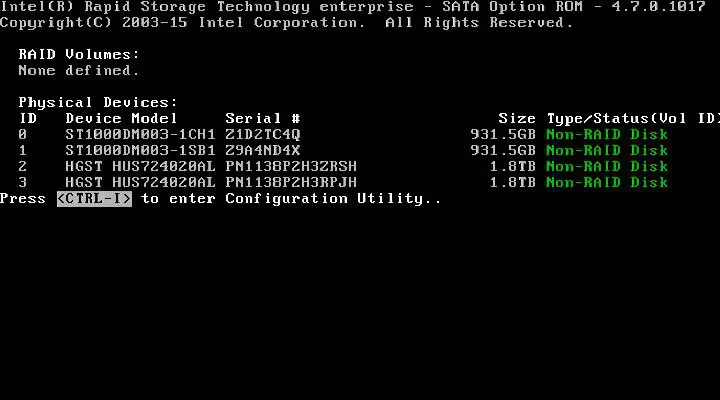
정상적으로 진입하면 아래와 같은 Intel RSTe 메인 메뉴가 나타난다. 아직 RAID를 구성하지 않은 상태이므로 RAID Volumes에는 None defined.가 표시되고, 아래의 물리 디스크 네 개는 모두 Non-RAID Disk 상태로 표시된다.
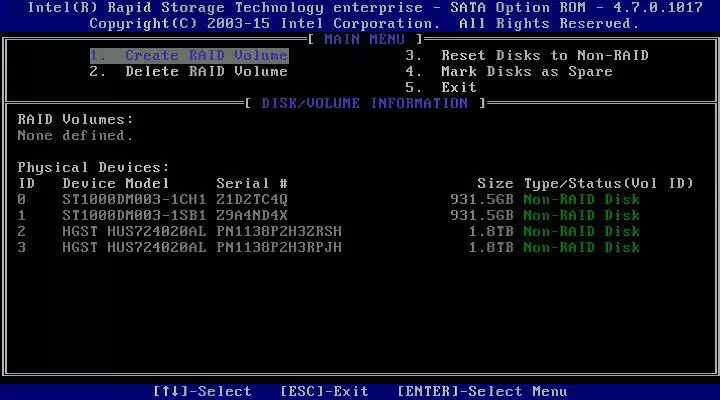
메인 메뉴에는 다섯 개의 항목이 있으며, 각 용도는 다음과 같다.
- Create RAID Volume
- 선택한 디스크를 이용해 새로운 RAID 볼륨을 생성한다.
- Delete RAID Volume
- 기존 RAID 볼륨을 삭제한다.
- Reset Disks to Non-RAID
- 선택한 디스크를 RAID 구성에서 제거하고, RAID 정보를 초기화해 일반 디스크 상태로 되돌린다.
- Mark Disks as Spare
- 선택한 디스크를 RAID 장애 발생 시 재구성에 사용할 예비 디스크인 스페어(Spare)로 지정한다.
- Exit
- 설정 유틸리티에서 빠져나간다.
Step 2. RAID 1 볼륨 생성
먼저 RAID 1 볼륨을 생성한다. RAID 1은 두 디스크에 동일한 데이터를 기록하는 미러 구성으로, 디스크 한 개에 문제가 발생해도 나머지 디스크의 데이터를 사용할 수 있다.
메인 메뉴에서 1. Create RAID Volume을 선택하고 Enter 키를 누르면 CREATE VOLUME MENU로 진입한다.
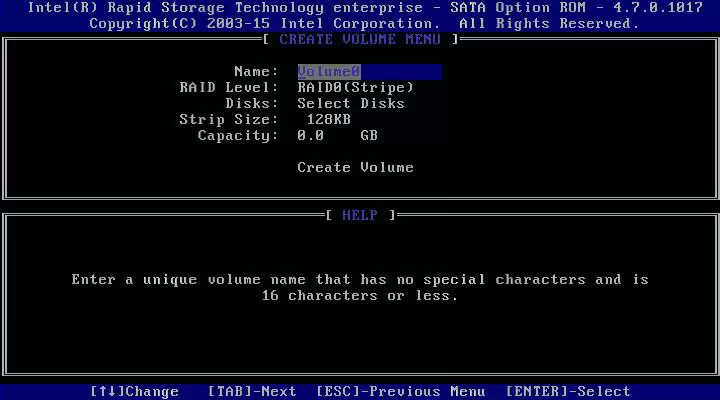
이 화면에서 설정할 수 있는 항목은 다음과 같다. Tab 키로 항목을 이동하고, 화살표 키(↑ ↓)와 Enter 키로 값을 선택한다.
- Name
- RAID 볼륨의 이름을 지정한다. 나중에 다른 볼륨과 구분할 수 있도록 용도를 알아볼 수 있는 이름을 붙이는 것이 좋다.
- RAID Level
- 사용할 RAID 레벨을 선택한다.
- Disks
- RAID 구성에 사용할 멤버 디스크를 선택한다.
- Strip Size
- 데이터를 여러 디스크에 나누어 기록하는 단위 크기를 설정한다. RAID 1에서는 사용하지 않는다.
- Capacity
- 생성할 RAID 볼륨의 최종 저장 용량
- 볼륨 이름과 RAID 레벨 설정
Name에 OS용 볼륨임을 알아볼 수 있는 이름을 입력한다. 본 예제에서는 OSVolRaid1을 사용한다. 이어서 RAID Level로 이동해 RAID1(Mirror)를 선택한다.
- 멤버 디스크 선택
Disks 항목에서 Enter 키를 누르면 디스크 선택 화면이 나타난다. 아래 화면에는 연결된 디스크 네 개가 모두 Non-RAID Disk 상태로 표시되어 있다.
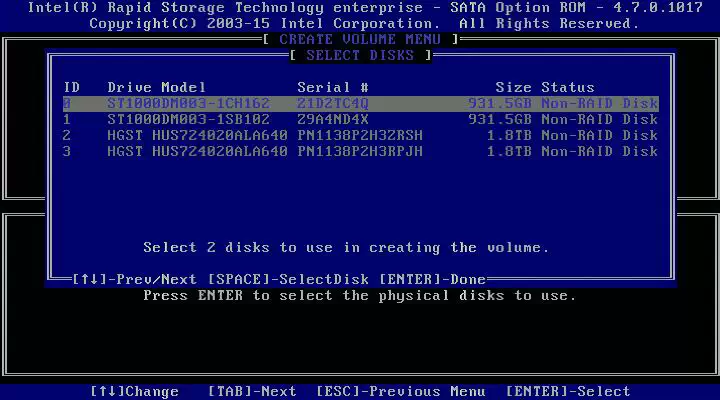
사용할 디스크를 선택 화살표 키(↑ ↓)로 사용할 디스크에 이동한 뒤 Space 키를 누르면 선택 표시가 나타난다. 본 예제에서는 Seagate의 1TB 하드디스크 두 개를 선택한다. 선택을 마쳤으면 Enter 키를 눌러 적용한다.
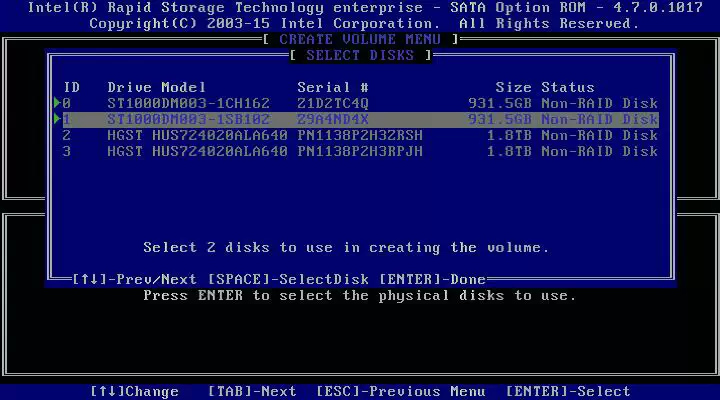
하드디스크 2개를 선택 -
용량 확인과 볼륨 생성
RAID 1은 두 디스크에 동일한 데이터를 기록하므로 Strip Size는 N/A로 표시된다. Capacity의 용량을 확인한 뒤, 가장 아래의 Create Volume으로 이동해 Enter 키를 누른다.
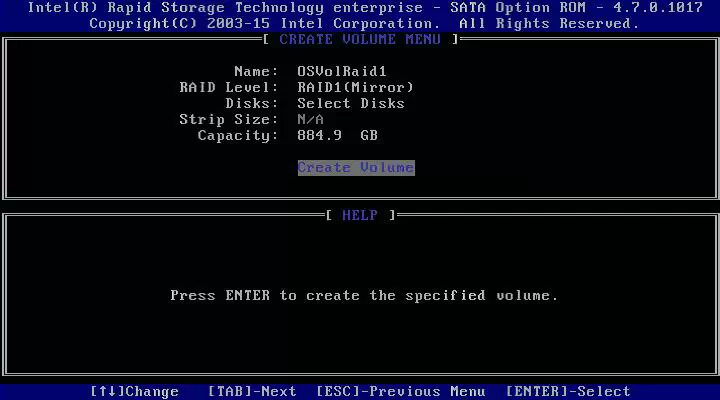
RAID 1 구성을 위한 설정 -
생성 확인
ALL DATA ON SELECTED DISKS WILL BE LOST라는 경고 메시지가 나타난다. 새로운 RAID 볼륨을 생성하면 선택한 디스크의 기존 데이터를 잃게 된다는 뜻이다. 선택한 디스크와 보관할 데이터가 없는지 확인했다면, 과감하게 Y를 눌러 진행한다.
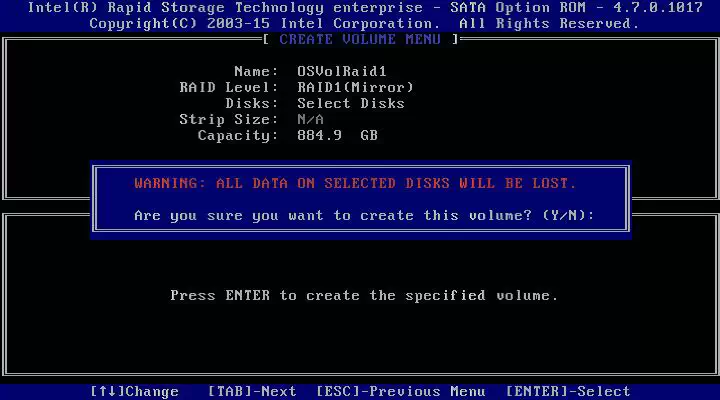
응.. 날릴거야 -
생성 결과 확인
메인 메뉴로 돌아오면 RAID Volumes에 RAID1(Mirror) 볼륨이 추가되고, 상태가 Normal로 표시된다. 아래의 물리 디스크 목록에서도 선택한 두 디스크가 Member Disk로 바뀐 것을 확인할 수 있다. 나머지 두 디스크는 다음 단계에서 사용할 것이므로 Non-RAID Disk 상태로 남아 있다.
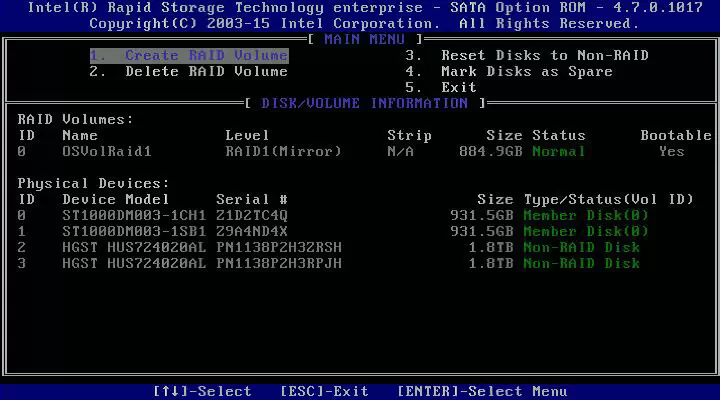
RAID 1 볼륨이 하나 추가된 모습
Step 3. 데이터용 RAID 0 볼륨 생성
이번에는 남은 디스크 두 개로 RAID 0 볼륨을 생성한다. RAID 0은 데이터를 여러 디스크에 나누어 기록하는 스트라이핑 구성이다. 디스크 고장에 대비하는 중복 저장 기능은 없으므로, 편집용 Scratch Disk나 임시 데이터처럼 처리 성능이 필요하면서 원본을 별도로 보관할 수 있는 용도에 활용할 수 있다.
-
볼륨 이름과 RAID 레벨 설정
메인 메뉴에서 다시 Create RAID Volume을 선택한다. Name에는 본 예제의 데이터용 볼륨 이름인 RAIDVOL을 입력하고, RAID Level은 RAID0(Stripe)로 설정한다.
-
멤버 디스크 선택
Disks에서 앞서 RAID 1에 사용하지 않은 나머지 두 디스크를 선택한다. 선택 방법은 앞의 RAID 1과 동일하다. 본 예제에서는 HGST의 2TB 하드디스크 두 개를 사용한다.
동일 용량·동일 모델의 디스크를 사용하는 편이 구성과 관리에 편리하다. 용량이 다른 디스크를 묶으면 이 구성에서는 가장 작은 디스크의 용량을 기준으로 사용 가능한 볼륨 용량이 결정된다.
-
Strip Size 설정
RAID 0에서는 데이터를 여러 디스크로 나누어 기록하므로 Strip Size를 설정한다. 이 화면에서는 화살표 키(↑ ↓)로 4KB부터 128KB까지의 값 중 하나를 선택할 수 있으며, 본 예제에서는 128KB를 사용한다.
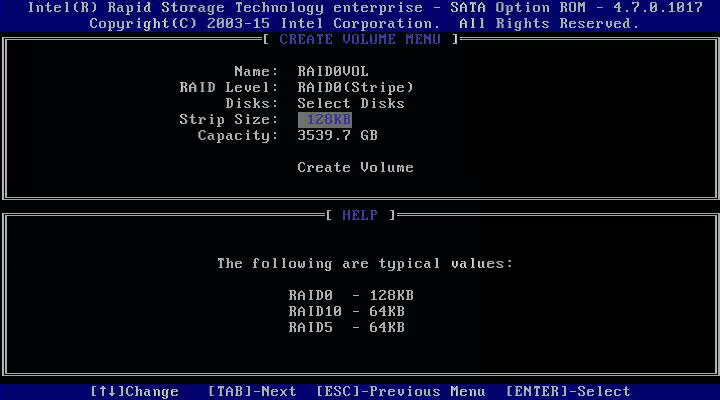
RAID 0의 Strip Size를 128KB로 설정한다. Strip Size는 디스크에 데이터를 나누어 기록하는 단위이며, 파일시스템의 클러스터 크기와는 별개이다. 값에 따라 입출력 성능이 달라질 수 있지만, 작은 값이나 큰 값 중 어느 쪽이 언제나 빠른 것은 아니다. 처음 구성한다면 기본값을 사용하고, 특정 작업에 맞춰 조정할 때는 실제 작업으로 성능을 비교해 보는 편이 좋다.
-
볼륨 용량 확인
Capacity에서 생성할 볼륨의 용량을 확인한다. 같은 용량의 디스크 두 개를 모두 사용하는 RAID 0이라면 두 디스크의 용량을 합쳐 사용할 수 있다. 본 예제에서도 남은 두 디스크의 공간을 데이터용 볼륨에 사용한다.
-
볼륨 생성과 확인
Create Volume으로 이동해 Enter 키를 누른다. 앞서 RAID 1을 생성할 때와 마찬가지로 ALL DATA ON SELECTED DISKS WILL BE LOST라는 경고가 나타난다. 선택한 디스크를 확인하고 진행해도 괜찮다면 Y를 누른다.
-
생성 결과 확인
메인 메뉴의 RAID Volumes에 기존 RAID 1과 새로 만든 RAID 0 볼륨이 함께 표시된다. 두 볼륨의 상태가 모두 Normal이고, 물리 디스크 네 개가 각각 해당 볼륨의 Member Disk로 표시되는지 확인한다.
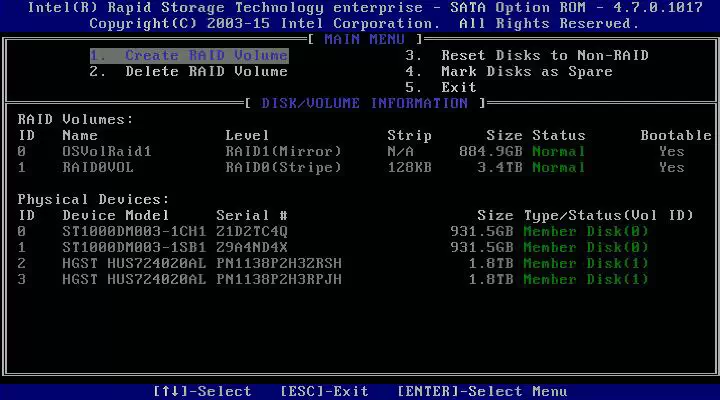
RAID 1과 RAID 0 볼륨이 모두 생성된 모습
이것으로 OS용 RAID 1과 데이터용 RAID 0 볼륨의 생성이 끝났다. 이후 해당 RAID 드라이버가 준비된 운영체제에서는 두 볼륨을 각각 하나의 디스크로 사용할 수 있다.
Step 4. 설정 종료와 RAID 볼륨 사용
RAID 볼륨 생성이 끝났으면 메인 메뉴에서 Exit를 선택한다. 아래와 같이 종료 여부를 묻는 창이 나타나면 Y를 눌러 Intel RSTe 설정 화면에서 빠져나온다.
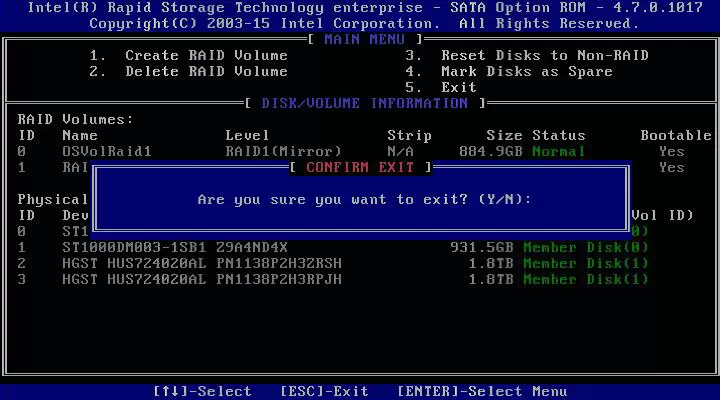
이제 운영체제를 설치하려면 설치 USB 등으로 부팅한다. 설치 프로그램에 해당 RAID 드라이버가 준비되어 있다면, 앞서 생성한 OS용 RAID 1과 데이터용 RAID 0 볼륨이 각각 하나의 디스크처럼 표시된다. 볼륨이 보이지 않는다면 설치 화면의 드라이버 불러오기 기능을 이용해 해당 시스템에 맞는 RSTe 드라이버를 추가한다.
운영체제는 OS용 RAID 1 볼륨에 설치하고, 데이터용 RAID 0 볼륨은 운영체제 설치 후 디스크 관리 도구에서 초기화하고 포맷해 사용하면 된다. 설치 대상을 선택할 때는 두 볼륨의 용량을 확인해 서로 바뀌지 않도록 한다.
마무리
Intel RSTe는 전용 하드웨어 RAID 컨트롤러를 따로 구매하지 않고도 비교적 저렴한 비용으로 RAID 환경을 만들 수 있다는 장점이 있다. 성능이나 안정성 면에서는 전문 RAID 카드에 비해 분명히 아쉽다. 하지만 일반 사용자나 소규모 서버에서 필요한 구성을 만드는 데에는 충분히 실용적인 선택지가 될 수 있다.
다만 RAID를 운영하면서 꼭 기억해야 하는 것은, 데이터를 지키려면 백업이 필요하다는 것이다. RAID는 디스크 고장에 대비하거나 처리 성능을 높이는 수단이지, 중요한 데이터의 백업을 대신해 주는 것은 아니다.
아무리 RAID 6처럼 디스크 두 개의 고장에 대비하는 구성이라 하더라도, 그보다 많은 디스크가 동시에 나가지 말라는 법은 없다. (이거.. 본 필자의 경험이다.) 때문에 관리 프로그램으로 평소 디스크와 볼륨의 상태를 살피고, 문제가 생기면 즉각 조치해야 한다. 그리고 그와 별개로, 중요한 데이터는 반드시 백업본을 유지해야 한다.
용도에 맞는 RAID 레벨을 선택하고, 실제 작업에서의 성능과 운영 상태를 확인하며 사용한다면 Intel RSTe는 충분히 가치 있는 선택지가 될 것이다.
FAQ
- 소프트웨어 RAID와 하드웨어 RAID의 차이는 무엇인가?
- 소프트웨어 RAID는 시스템의 CPU와 운영체제 드라이버를 이용해 RAID 작업을 처리한다. 하드웨어 RAID는 전용 컨트롤러의 프로세서가 RAID 작업을 담당한다.
- Intel RST와 RSTe란 무엇인가?
- Intel RST(Rapid Storage Technology)는 일반 PC용, Intel RSTe(Rapid Storage Technology enterprise)는 서버·워크스테이션용 저장장치 관리 기술이다. 지원하는 플랫폼에서 여러 디스크를 RAID로 묶어 사용할 수 있도록 해준다.
- RSTe로 RAID를 구성하려면 별도의 RAID 카드가 필요한가?
- 필요하지 않다. Intel RSTe를 지원하는 시스템에서는 내장 저장장치 컨트롤러를 이용해 RAID 볼륨을 생성할 수 있다. 운영체제에서 해당 볼륨을 사용하려면 시스템에 맞는 RAID 드라이버도 필요하다.
- Intel RSTe와 Intel VROC는 다른 제품인가?
- Intel RSTe와 Intel VROC의 제품 명칭은 VROC 6.0부터 통합되었다. 따라서 플랫폼과 펌웨어 버전에 따라 RSTe 또는 VROC라는 이름이 표시될 수 있다. 본 글은 RSTe라는 이름이 표시되는 구형 SATA Option ROM 화면을 기준으로 설명한다.
- RAID 볼륨을 만들었는데 운영체제 설치 화면에 보이지 않는 이유는?
- 설치 프로그램에 해당 RAID 컨트롤러의 드라이버가 없는 경우가 있다. 해당 시스템에 맞는 RSTe 드라이버를 준비하고, 설치 화면의 드라이버 불러오기 기능으로 추가한다. RSTe 설정 화면에서도 볼륨이 정상적으로 생성되었는지 확인한다.
- RAID 볼륨이 Degraded 상태라는 것은 무슨 뜻인가?
- 보통 RAID를 구성하는 디스크 중 일부를 정상적으로 사용할 수 없을 때 나타난다. RAID 1 등에서는 데이터를 읽을 수 있더라도 디스크 고장에 대비하는 보호 능력이 줄어든 상태이므로, 즉시 문제가 발생한 디스크와 연결 상태를 확인해 적절한 조치를 취해야 한다.
- RAID 1을 사용하면 별도의 백업은 필요 없는가?
- 필요하다. RAID 1은 디스크 고장에 대비해 장치의 가용성을 높이는 기술이지, 잘못 삭제하거나 덮어쓴 데이터를 되돌리는 기술은 아니다. 그 어떤 RAID 구성도 별도의 백업을 대체할 수 없다.
- Ctrl+I를 눌러도 Intel RSTe 설정 화면이 나타나지 않는 이유는?
- 본 글의 Ctrl+I 진입 방식은 Legacy Option ROM 환경에 해당한다. UEFI 환경에서는 BIOS 설정 메뉴 안에서 RAID를 구성할 수 있다. 또한 저장장치 컨트롤러가 RAID 모드로 설정되어 있는지 확인해야 한다. 정확한 메뉴 위치와 진입 방법은 해당 메인보드의 설명서를 참고한다.
갱신 내역
- — 최초 게시
- — 수정 및 주소 이전 (https://www.EQMaker.kr/)