워드프레스를 직접 운영하려면 설치 파일을 웹 서버에 올리고, 데이터베이스 정보를 입력한 뒤 관리자 계정을 생성해야 한다. 본 글에서는 윈도우 환경에서 최신 WordPress를 다운로드해 데비안 계열 리눅스 서버에 업로드하고, 설치 마법사를 거쳐 첫 관리자 화면에 접속하는 과정을 그림과 함께 설명한다.
워드프레스 – 현대 웹의 기반
WordPress is used by 41.9% of all the websites, …
(세계 웹 사이트의 41.9%가 워드프레스를 사용하며…)
W3Techs
워드프레스(WordPress)는 현대 웹의 기반이라고도 할 수 있는 CMS(콘텐츠 관리 시스템)이다. 수많은 블로그와 웹 페이지, 특히 개인이나 중소규모 사이트라면 워드프레스를 기반으로 제작되는 경우가 많다.
다만, 워드프레스는 해외 기반 프로젝트이다 보니 우리나라의 정서와는 맞지 않는 부분이 몇 가지 있다. 이 때문에 국내에서는 전 세계 점유율에 비해 체감 점유율이 그리 높지 않은 편이다.
- 해외 기반 프로젝트라 영문 자료의 비중이 높아 접근이 상대적으로 어렵다.
- 구성과 확장의 자유도가 높은 편이다. 즉, 공부해야 할 거리가 많다.
- 네이버나 다음과 같은 국내 대형 포털의 사용자 경험과 차이가 많아 사용자가 익숙해지는 시간이 필요하다.
- 설치형(하드웨어 및 회선 비용)이든 구독형(구독 기간의 사용요금)이든, 제대로 사용하려면 돈이 들어간다.
- 커뮤니티형 서비스는 구현하기에 적합하지 않으며, 특히 국내에는 강력한 대체재들이 존재한다.
한마디로, 뭔가 해보려면 귀찮고 시간과 돈이 들어가야 하는 것이다. 그럼에도 불구하고 (상대적으로) 적은 시간과 노력으로 나만의 웹 페이지를 만들 수 있기 때문에 국내에도 조금씩 그 점유율이 올라가고 있다.
최신 버전의 워드프레스를 설치하는 방법
워드프레스를 설치하는 방법은 여러 가지가 있다. 본 글에서 설명하는 것처럼 리눅스 시스템에 설치된 웹 서버와 데이터베이스를 이용하는 방법도 있고, 윈도우 환경에서 XAMPP 같은 웹 통합 환경을 사용하는 것도 가능하다.
어떤 방법을 사용하든 워드프레스 설치를 시작하기 전, 아래의 3가지 요소가 반드시 준비되어 있어야 한다.
- 웹 서버
- 아파치 웹 서버,
Nginx(엔진엑스), Microsoft IIS 등 웹 서비스를 제공할 수 있는 서버가 준비되어 있어야 한다. - PHP
- PHP를 실행할 수 있어야 한다. 워드프레스는 PHP로 작성된 프로그램이며, 이를 실행하기 위해서는 PHP를 처리할 수 있는 환경이 필요하기 때문이다.
- 데이터베이스
MariaDB또는MySQL, 혹은 이와 호환되어 동작할 수 있는 데이터베이스가 구성되어 있어야 한다.
이러한 환경이 준비되었다면 워드프레스를 설치하는 데 있어 서버의 OS 환경은 큰 영향을 주지 않는다. 아래의 워드프레스 설치 과정은 본 필자가 EQMaker Media Ops 사이트를 구축하며 정리한 것으로, 윈도우 환경에서 데비안 계열 리눅스 서버에 최신 버전의 워드프레스를 설치하고, 최초 관리자 화면에 접속하기까지의 순서와 방법을 설명한 것이다. 다른 OS 및 환경에서도 큰 차이 없이 응용할 수 있다.
워드프레스 설치 절차
- 워드프레스 다운로드
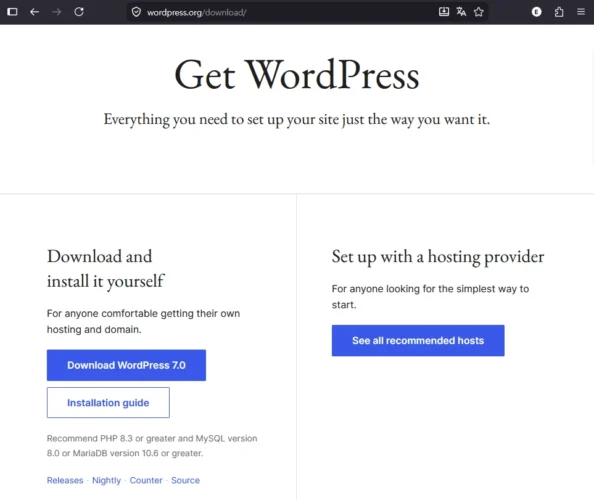
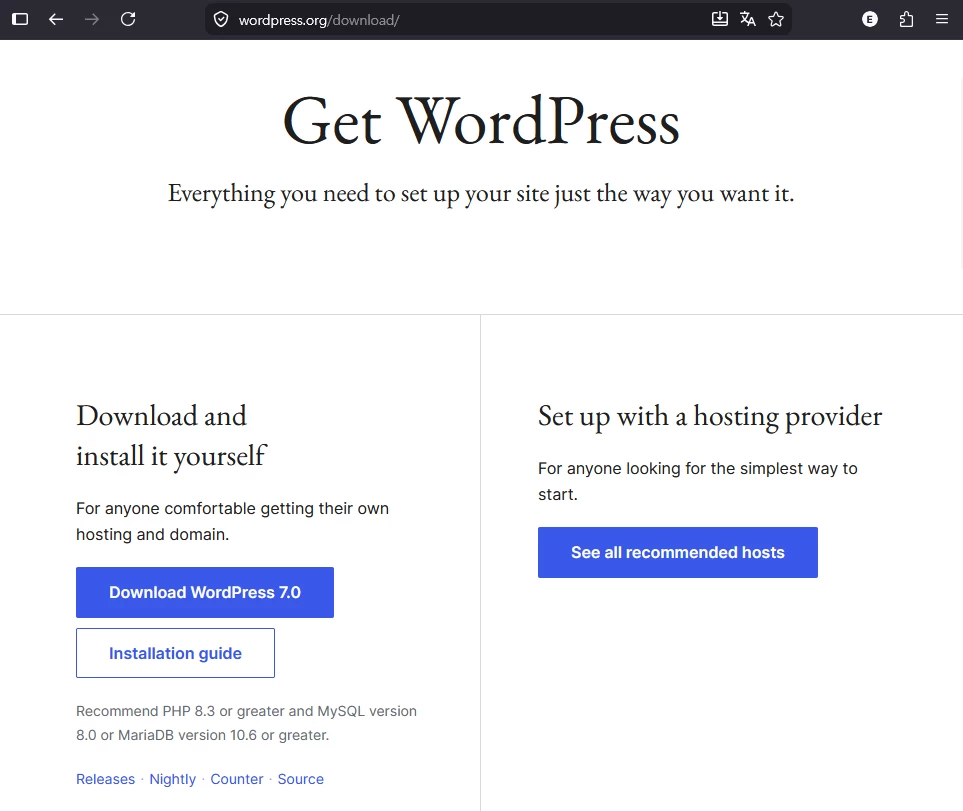
워드프레스 공식 다운로드 사이트에서 최신 버전의 워드프레스 파일을 다운로드 받는다.
워드프레스 사이트는 워드프레스를 개발하고 배포하는
wordpress.org와, 워드프레스 기반의 호스팅 서비스를 제공하는wordpress.com이 존재한다. 워드프레스의 다운로드는 org에서 가능하다. - 압축 해제
다운로드 받은 워드프레스 압축 파일(zip)을 적당한 디렉토리에 풀어준다. 압축을 풀면
wordpress디렉토리가 생성되며, 내부에는 워드프레스 실행에 필요한 PHP 파일들과 기본 리소스들이 포함되어 있다.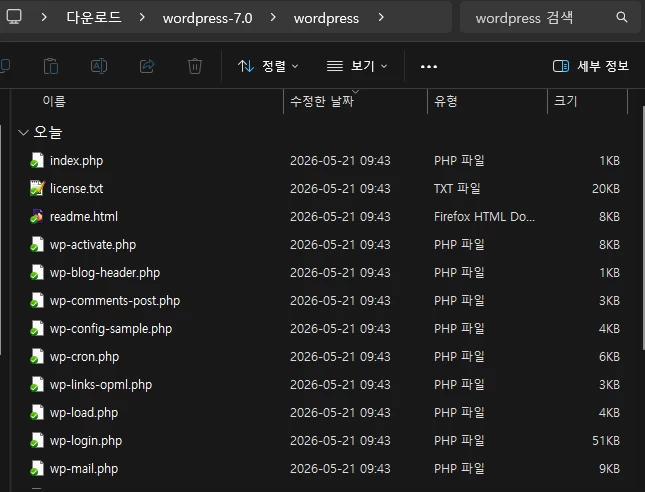
- 웹 서버에 업로드
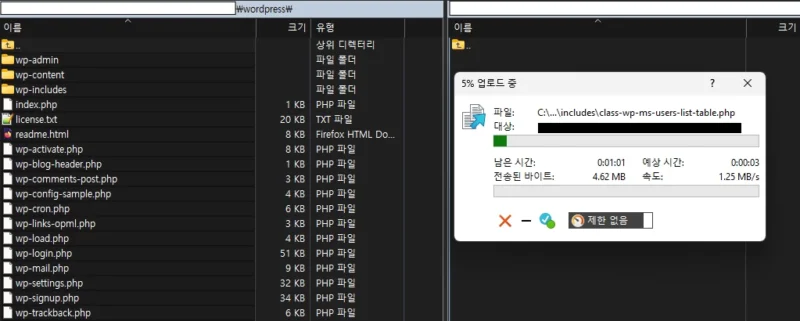
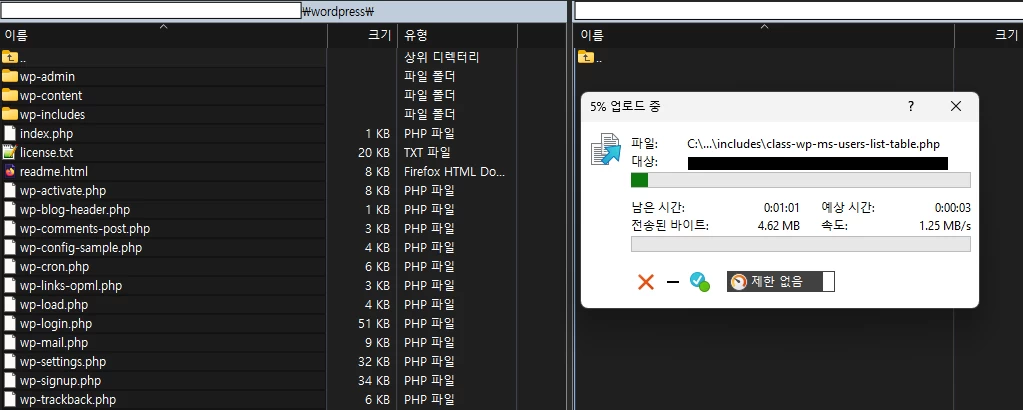
압축을 푼 파일들을 통째로 웹 서버의 루트 디렉토리에 업로드해 준다. 필자의 경우,
WinSCP를 이용해 파일들을 모두 선택하고 업로드를 진행했다. - 웹 서버 접속과 언어 선택
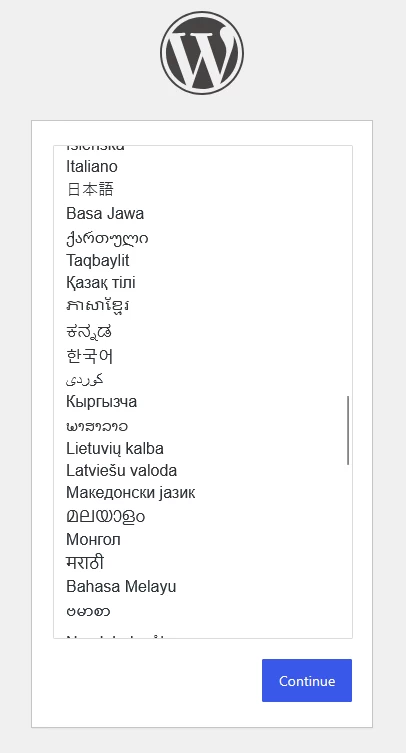
워드프레스 파일 업로드가 정상적으로 완료되었다면, 웹 브라우저를 이용해 웹 서버에 접속했을 때 아래와 같은 언어 선택 화면이 나타난다. 사용하려는 언어를 선택한 후 Continue를 클릭한다.
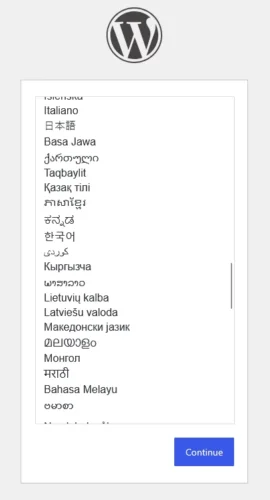
만약, 언어 선택 화면이 뜨지 않고 바로 영어로 된 환영 메시지가 나타난다면, 워드프레스의 사용자 권한에 문제가 있는 것이다. 이 상태에서 설치를 진행하면 정상적인 사용이 불가능하다.
이 문제는 웹 서버를 실행하는 계정이 업로드된 파일에 완전히 접근하지 못할 때 주로 발생한다. 특히 FTP 계정으로 파일을 업로드했을 경우 파일 소유자가 일반 사용자 계정으로 설정되면서 자주 발생하는 문제이다. 소유권이나 접근 권한을 다시 한번 확인해 준다.
데비안 리눅스 환경에서 아파치 웹 서버를 사용할 경우 웹 서버를 실행하는 계정은 보통
www-data로 생성되며, 다음과 같이 권한을 부여해 줄 수 있다.sudo chown -R www-data:www-data 웹서버루트경로ls명령을 이용해 확인해 보면 아래와 같이 사용 권한이 변경된 것을 확인할 수 있다.eqmaker@debian:/htdocs$ ls -l drwxr-xr-x 2 www-data www-data 4096 May 26 12:24 wwwdir eqmaker@debian:/htdocs$ - 워드프레스 환영 메시지 확인
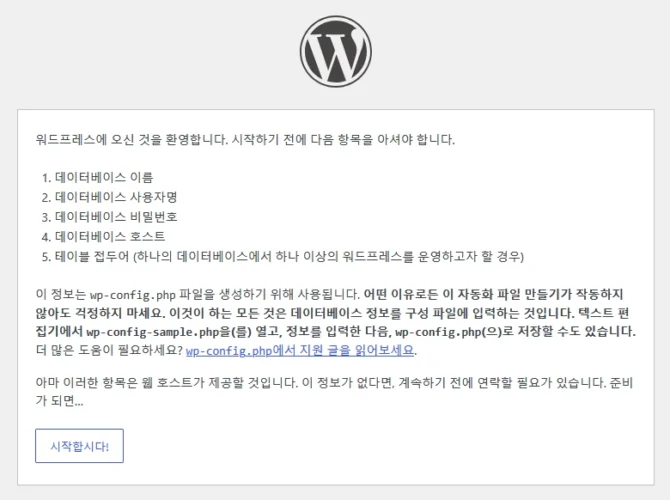
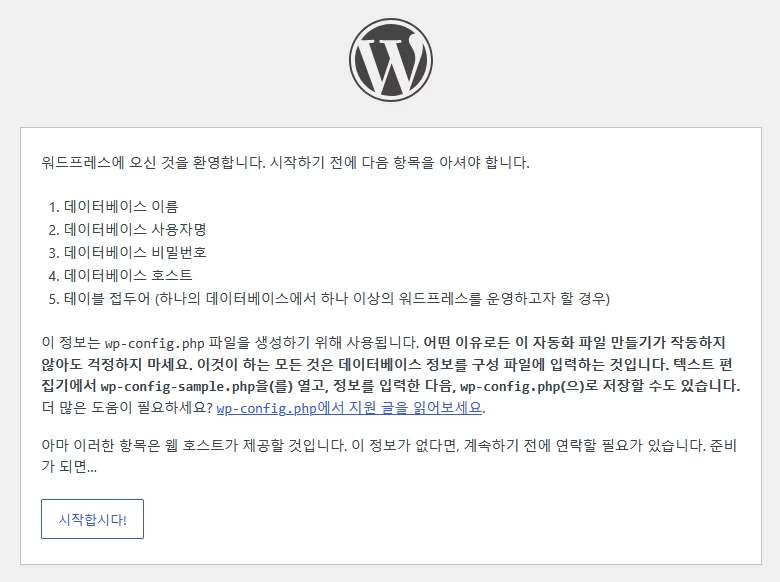
언어 선택이 완료되면 워드프레스의 환영 메시지 화면이 나타나며 설치 과정에 필요한 데이터베이스 정보를 준비해 두었는지 확인한다. 필요한 정보는 다음과 같다.
- 데이터베이스 이름
- 데이터베이스 사용자명
- 데이터베이스 비밀번호
- 데이터베이스 호스트
- 테이블 접두어
시작합시다!를 클릭해 다음 단계로 진행한다.
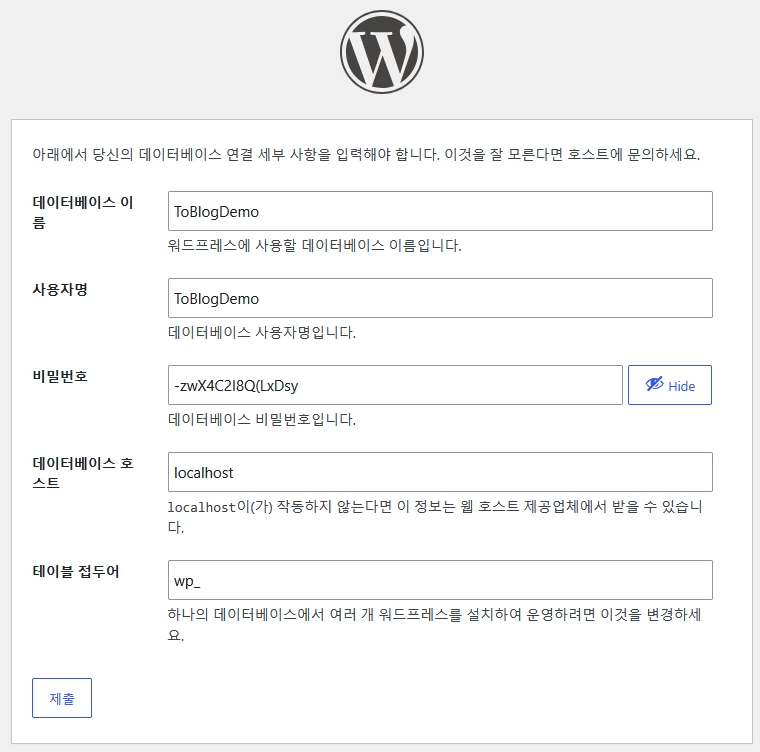
- 데이터베이스 정보 입력
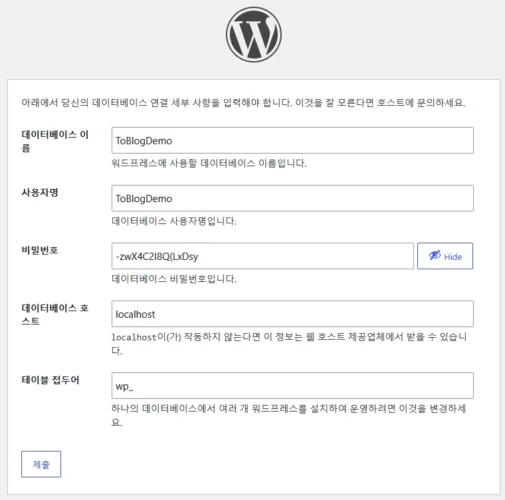
워드프레스가 사용할 데이터베이스의 정보를 입력해 준다. 데이터베이스를 구축하는 과정에서 생성한 워드프레스 전용 데이터베이스의 정보를 입력하거나, 호스팅 서비스를 사용하는 경우 호스팅 사업자로부터 전달받은 정보를 입력해 준다.
데이터베이스 호스트는 대부분
localhost를 사용하지만, 데이터베이스 서버가 워드프레스 서버 외부에 위치하는 경우 다른 주소가 사용될 수도 있다. 또한 테이블 접두어는 하나의 데이터베이스 안에서 여러 워드프레스 사이트를 함께 운영하거나 기본 접두어(wp_)를 변경해 보안을 강화할 때 활용된다.제출 버튼을 클릭한다.
- 데이터베이스 접속 검증
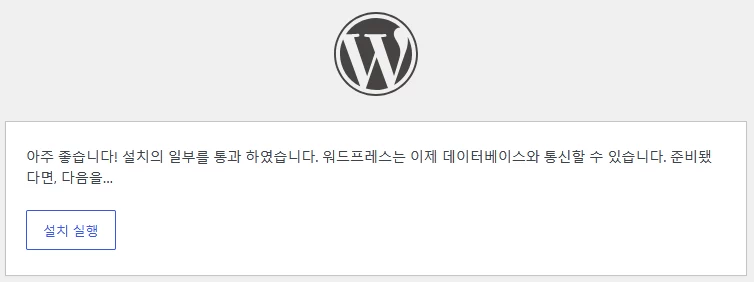
워드프레스 설치 관리자는 입력한 데이터베이스의 접속 정보를 통해 데이터베이스에 접속이 가능한지 시험해 본다. 정상적으로 접속이 이루어졌다면 워드프레스 설치 준비가 완료되었다는 메시지가 나타난다.
만약 오류 메시지가 나타난다면 전 단계로 돌아가서 다음 사항들을 다시 확인해 본다.
- 데이터베이스 이름 오타
- 사용자명 또는 비밀번호 오류
- 데이터베이스 서버 실행 상태
- 데이터베이스 접근 권한
- 방화벽 또는 포트 설정 문제
설치 진행 버튼을 클릭해 다음 단계로 진행한다.
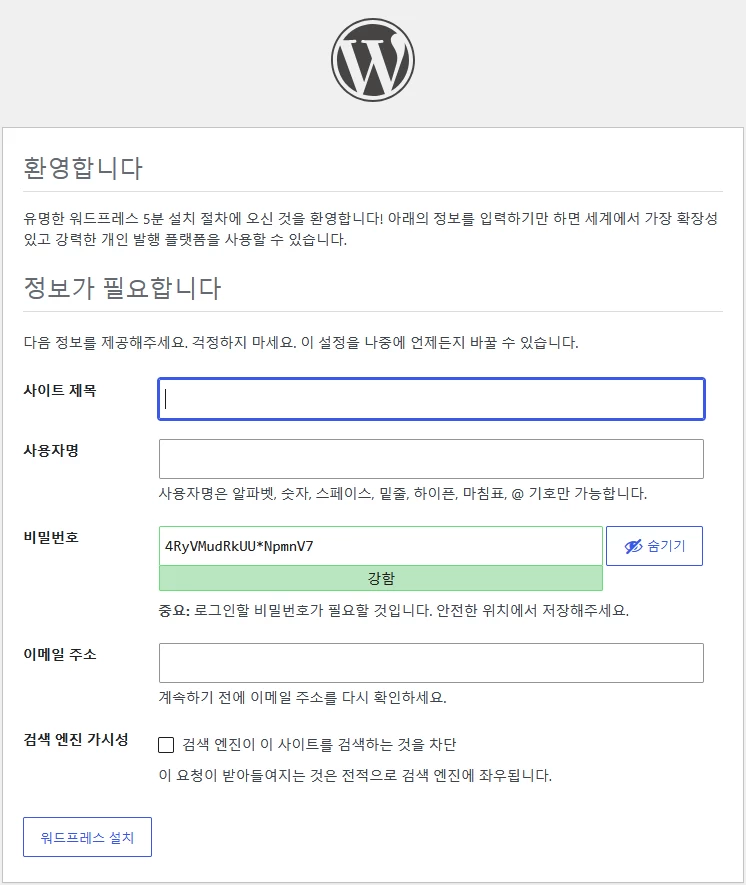
- 웹 사이트의 기본 정보 입력
앞으로 운영할 워드프레스 사이트의 기본 정보를 설정한다. 여기에서 입력하는 대부분의 정보는 설치 이후에도 워드프레스 관리자 페이지에서 변경할 수 있다.
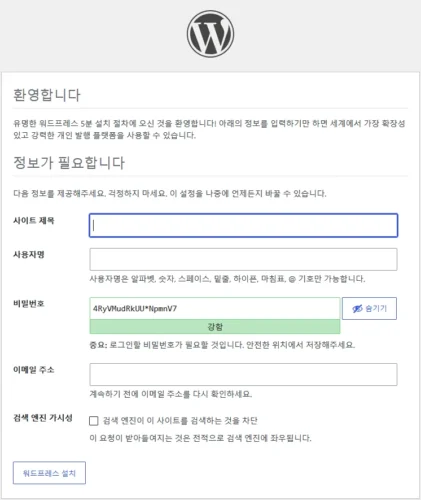
- 사이트 제목
- 웹 사이트를 대표하는 이름이다. 검색엔진이나 브라우저 제목 표시줄 등에도 사용된다.
- 사용자명과 비밀번호
- 워드프레스 관리자 페이지에 로그인할 때 사용할 관리자 계정 정보이다. 게시글 작성과 수정, 플러그인 설치, 테마 변경 등 사이트 관리 전반에 사용되므로 충분히 복잡한 비밀번호를 사용하는 것이 좋다.
- 이메일 주소
- 사이트 관리자 연락처로 사용된다. 댓글 알림, 업데이트 알림, 시스템 오류 경고 등 워드프레스의 각종 관리 기능에도 활용된다.
- 검색 엔진 가시성
- 구글·네이버 등의 검색엔진이 사이트를 수집(indexing)할 수 있도록 허용하는 설정이다. 사이트를 처음 구축하는 단계에서는 임시로 검색엔진 노출을 차단해 두고, 최소한의 디자인과 기본 설정이 완료된 이후 공개하는 것이 일반적이다.
필요한 정보를 입력하고 워드프레스 설치 버튼을 클릭해 다음 단계로 진행한다.
- 워드프레스 설치 완료 메시지 확인
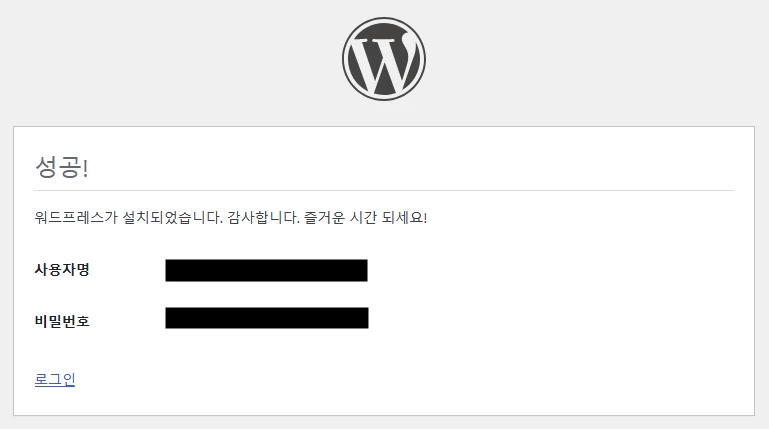
워드프레스 설치가 정상적으로 완료되면 설치 성공 메시지가 표시된다. 이 화면은 워드프레스의 기본 파일 생성과 데이터베이스 초기 설정이 모두 완료되었음을 의미한다.
로그인 버튼을 클릭해 워드프레스 관리자 페이지에 접속해 본다.
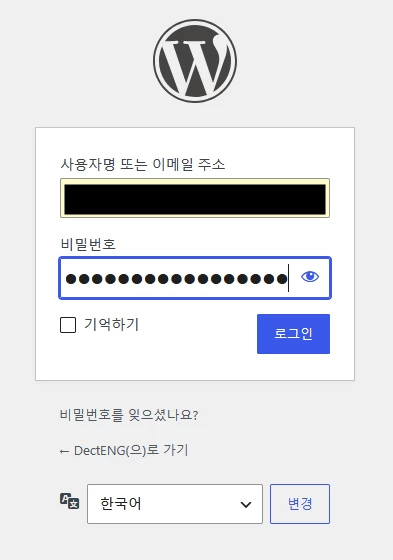
- 워드프레스 관리자 접속
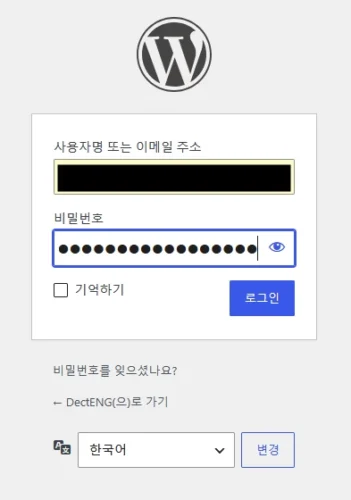
워드프레스 관리자 로그인 화면에서, 앞서 생성한 관리자 계정의 사용자명과 비밀번호를 입력한다. 정확한 정보를 입력한 후 로그인 버튼을 클릭하면 워드프레스 관리자 페이지에 접속할 수 있다.
워드프레스 관리자 페이지의 기본 주소는 일반적으로
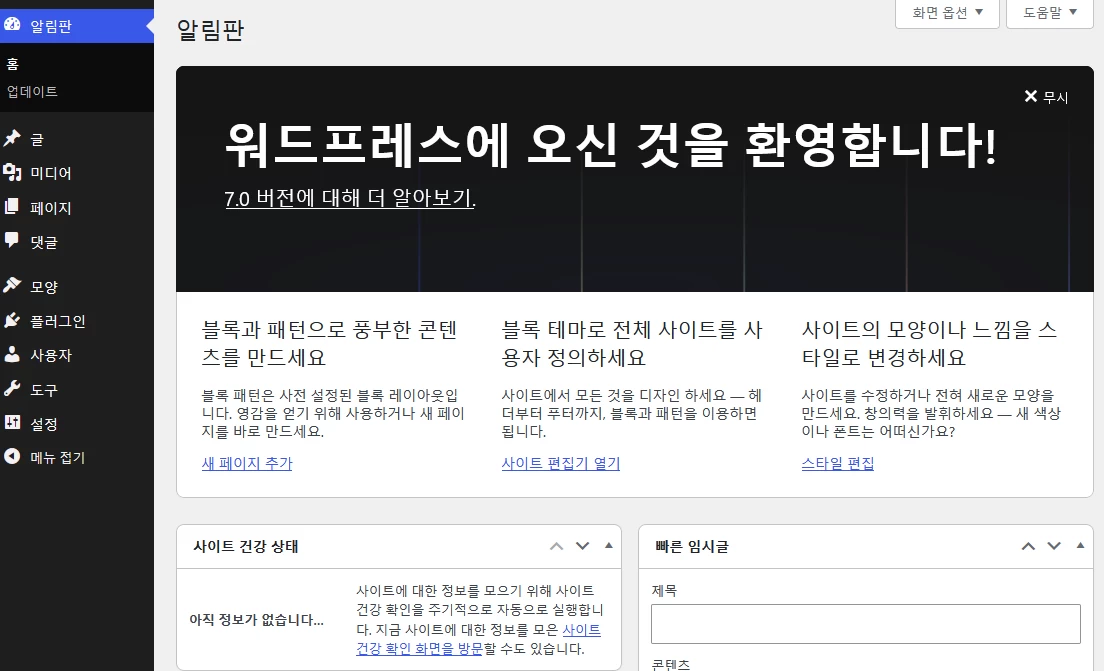
http://웹서버주소/wp-admin이다. - 워드프레스에 오신 것을 환영합니다!
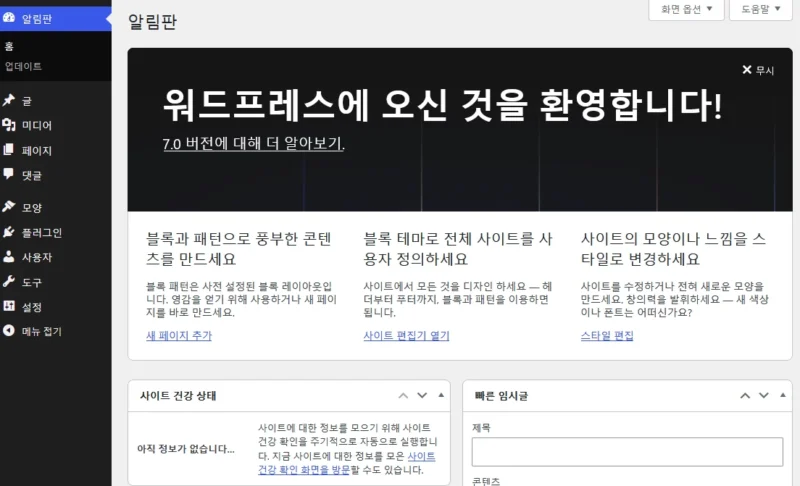
사용자명과 비밀번호가 정확하다면 워드프레스 관리자 화면이 나타난다. 이것으로 최신 버전의 워드프레스 설치가 완료된 것이다.
내 집 꾸미기를 시작해 보자
워드프레스를 설치했다는 것은 집 짓기에 비유하면 건물의 골조를 세우고 전기·수도·가스와 같은 기본 설비를 연결한 단계와 비슷하다. 지금 상태만으로도 기본적인 웹 사이트 기능은 동작하지만, 사이트의 디자인과 구성, 보안, 메뉴, 플러그인, 사용자 환경 등은 아직 제대로 갖춰지지 않은 상태이다.
즉, 문과 창문만 달려 있을 뿐, 벽지와 장판, 조명, 가구 같은 인테리어 요소들은 아직 준비되지 않은 상태에 가깝다. 이제부터는 워드프레스의 테마와 플러그인, 그리고 각종 기본 설정들을 이용해 자신만의 웹 사이트를 꾸며 나가야 한다.
하지만 시작이 반이라는 말이 있듯, 가장 어려운 첫 단계를 이미 끝마쳤다. 이제부터는 시간을 들여 하나씩 기능을 추가하고 디자인을 다듬으며, 자신만의 공간을 만들어 가면 된다. 새로운 웹 사이트의 첫 시작점에 선 것을 축하한다!
FAQ
- 워드프레스를 윈도우에 설치할 수 있는가?
- 가능하다. 워드프레스는 PHP, 아파치, 데이터베이스만 사용할 수 있으면 어디에든 설치가 가능하고, 윈도우에서 이들을 사용할 수 있게 해 주는 XAMPP나 WampServer와 같은 설치 패키지들이 존재하기 때문이다. 하지만 운영 효율과 비용 면에서 불리한 점이 있기 때문에 테스트나 학습 용도로만 사용하는 경우가 많다.
- 워드프레스를 NAS에서도 사용할 수 있는가?
- 가능하다. 본 필자의 경우, 웹 페이지 운영에 QNAP의 가정용 NAS 장치인 HS-453DX를 이용하고 있다. 또한 여러 NAS 제조사에서 자체적인 패키지를 통해 간편하게 워드프레스를 설치할 수 있도록 지원하는 경우가 많다.
- 워드프레스를 설치하고 해야 하는 일은 무엇인가?
- 가장 먼저 결정해야 하는 것은 고유주소(Permalink) 정책과 멀티사이트 모드의 활성화 여부이다. 고유주소 정책은 웹 페이지의 구조 전반에 영향을 끼치며, 멀티사이트 모드의 경우 일부 시간의 제약이 존재하기 때문이다.
- 워드프레스를 서버에 복사하는 다른 방법은?
- 서버에 워드프레스를 복사하는 방법은 매우 다양하다. 데비안의 리포지토리를 사용하거나,
wget명령을 통해 직접 다운로드할 수 있다.FTP나 SFTP 같은 전통적인 파일 업로드 프로토콜 역시 사용 가능하며, 최근에는Git이나 도커(Docker)를 이용한 방법들도 많이 사용된다. 하지만 윈도우 환경에서 초보자에게 가장 간편한 방법은WinSCP를 사용하거나 FTP를 사용하는 방법이다. - 방금 설치한 워드프레스 사이트를 검색 엔진에서 읽어가지 못하게 하는 방법은?
- 설치 과정에서 검색 엔진 가시성 항목을 해제해 주면 된다. 사이트의 구축 초기에는 테스트용 짧은 게시글, 레이아웃과 구성요소, 사이트의 구조 등이 빈번하게 변경될 수 있다. 이는 검색 엔진이 사이트의 품질을 낮게 평가할 수 있는 원인이 될 수 있으며, 구축이 완료되더라도 검색 엔진에 노출될 확률을 낮추게 된다. 때문에 초기에는 검색 엔진 노출을 막는 것이 좋다.
- 워드프레스 설치 관리자가 데이터베이스에 접근하지 못하는 이유는?
- 사용자 계정 정보나 접속 주소를 잘못 입력하는 단순 오타의 경우가 가장 많다. 오타가 없을 경우, 데이터베이스가 존재하지 않거나 데이터베이스의 방화벽 설정 등의 문제가 있을 수 있다.
- 워드프레스 설치 화면이 영어로 표시되는 이유는?
- 웹 서버를 동작시키는 계정의 웹 루트 디렉토리에 대한 접근 권한이 부족할 경우 발생한다. 이 경우 설치가 진행 되더라도 정상적인 워드프레스 사용에 어려움이 생긴다. 계정의 권한을 확인하고 반드시 언어 선택 화면을 거쳐 설치를 진행해야 한다.
- 워드프레스 설치 후 관리자 페이지 주소는 무엇인가?
- 일반적으로 워드프레스 관리자 페이지는 사이트 주소 뒤에
/wp-admin을 붙여 접속할 수 있다. 예를 들어 사이트 주소가https://example.com이라면 관리자 페이지 주소는https://example.com/wp-admin이 된다.
갱신 내역
- — 최초 게시
- — 수정

